
在推出"重点收件箱"之后,微软又为 Windows 10 的邮件应用加入了一个新功能:最新版本的邮件应用会在邮件列表中,为每封邮件旁边显示一个小圆形图标,里面是发件人的头像或姓名首字母(没有头像时)。
在邮件列表中显示发件人头像的功能此前已在 Office Outlook 中出现,而在 Windows 10 邮件应用中,该功能对所有用户账户默认开启。
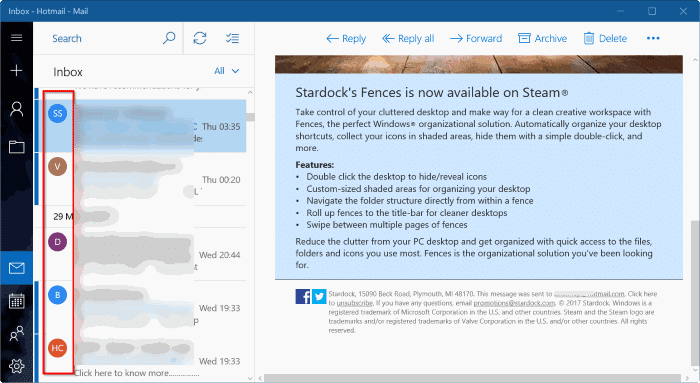
这个设计的初衷是让你更容易在列表中找到目标邮件:有头像显示头像,没有头像时则显示发件人姓名的首字母。
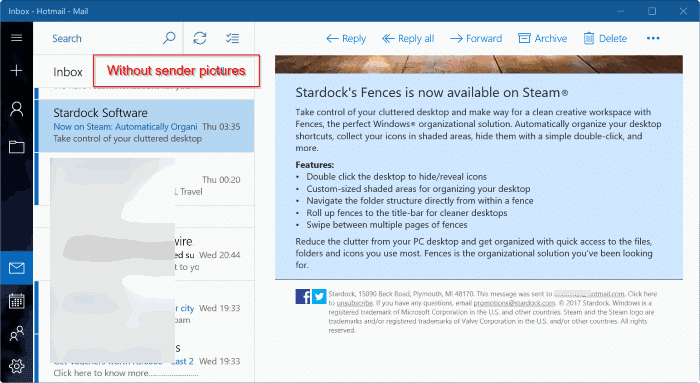
不过,并不是所有人都喜欢这些圆圈。如果你也想要一个干净清爽的邮件列表,可以在邮件设置中关掉这个功能。
在邮件列表中显示或隐藏发件人头像或首字母
按下面的步骤操作,即可显示或隐藏 Windows 10 邮件应用列表中带发件人头像或首字母的圆形图标。
重要提示:此操作无需升级到 Windows 10 创意者更新,老版本系统同样适用。
1. 打开 Windows 10 邮件应用。如果邮件应用本身有问题,可以考虑先重置或重新安装它。
2. 点击窗口左下角的"设置"图标(齿轮图标),打开设置面板。
3. 点击"阅读"。
4. 最后,在"对话"区域,关闭"在邮件列表中显示发件人图片"选项,邮件列表中的发件人头像或圆形图标就会被隐藏。
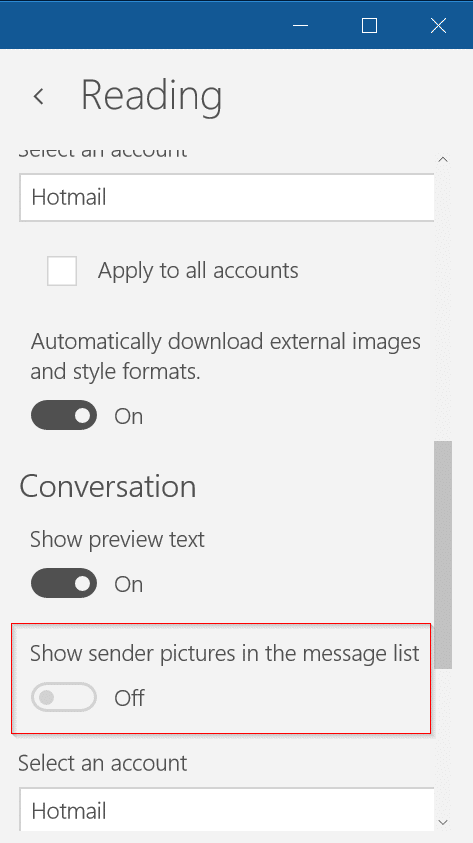
如果找不到"在邮件列表中显示发件人图片"这个选项,多半是因为邮件应用还不是最新版本,可以等几天或手动更新应用后再查看。
想恢复显示时,把"在邮件列表中显示发件人图片"选项重新打开即可。
标签: Windows 10 邮件应用 发件人头像
本文地址:
https://www.zzbiji.com/post/how-to-hide-sender-pictures-or-initials-in-windows-10-mail-app.html
版权声明:如无特殊说明,文章均为致知笔记原创内容。欢迎转载学习,转载时请附带原文链接,标明出处。


