
默认情况下,Windows 10 的打印对话框会显示当前连接的所有打印机,以及以前连接过的打印机。
如果你有两台以上同一厂家的打印机,很可能想把其中一台改名,以免弄混。比如其中一台是黑白打印机,你可以把它重命名为"黑白打印机",避免不小心把彩色图片发到它上面打印。
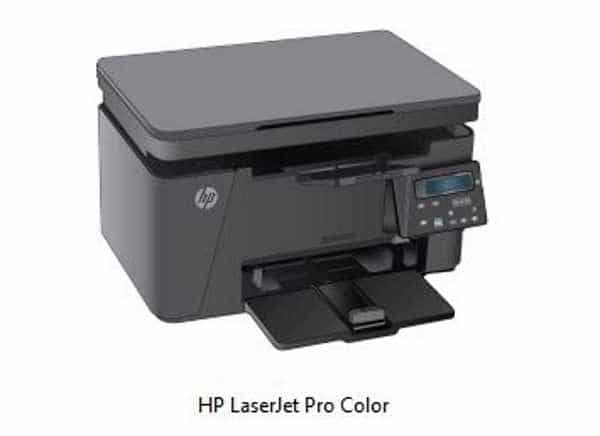
即使你只用一台打印机,也可以把那个无聊的默认名字改成自己喜欢的名字。
在 Windows 10 中修改打印机名称非常简单,下面介绍具体做法。
一共有两种方法可以更改 Windows 10 中的打印机名称。
方法一:通过设置(Settings)修改打印机名称
1. 打开 Settings(设置),依次进入 Devices(设备)> Printers & scanners(打印机和扫描仪)。
2. 点击要重命名的打印机条目,然后点击 Manage(管理)按钮。
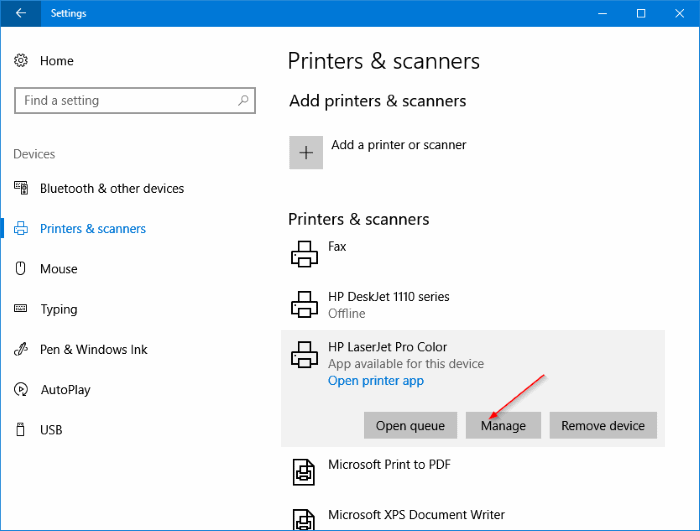
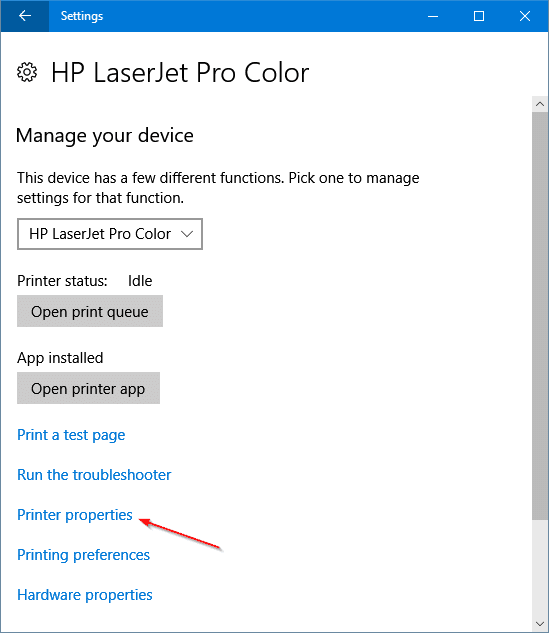
3. 点击 Printer properties(打印机属性)链接,打开属性窗口。
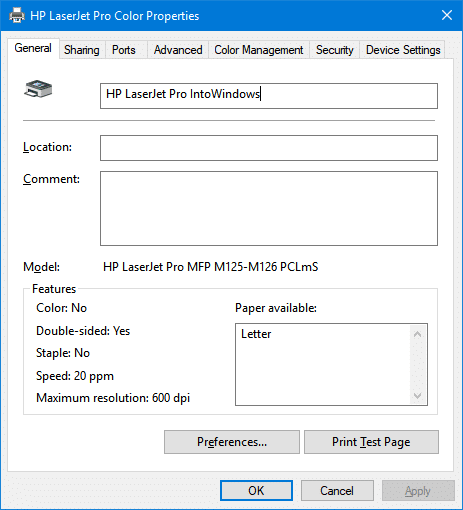
4. 在 General(常规)选项卡中即可查看和编辑打印机名称。修改后点击 OK 按钮保存新名称。
方法二:通过控制面板修改打印机名称
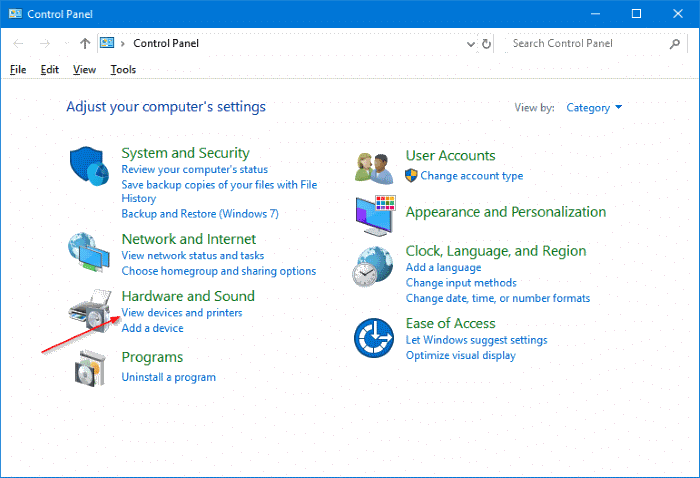
1. 打开 Control Panel(控制面板),在 Hardware and Sound(硬件和声音)下点击 View devices and printers(查看设备和打印机)。
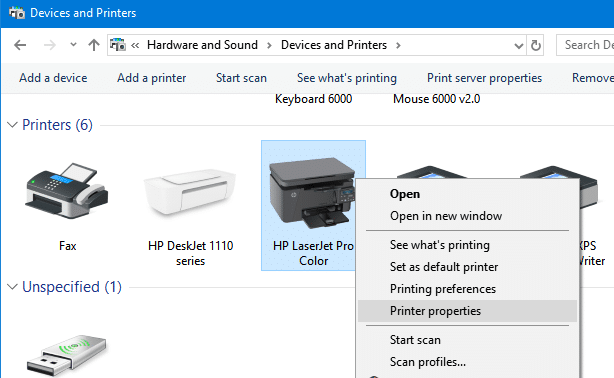
2. 在 Printers(打印机)区域,右键点击要重命名的打印机,然后选择 Printer properties(打印机属性)选项。
3. 在打印机属性的 General(常规)选项卡中可以看到当前名称,直接编辑或输入新名称即可。
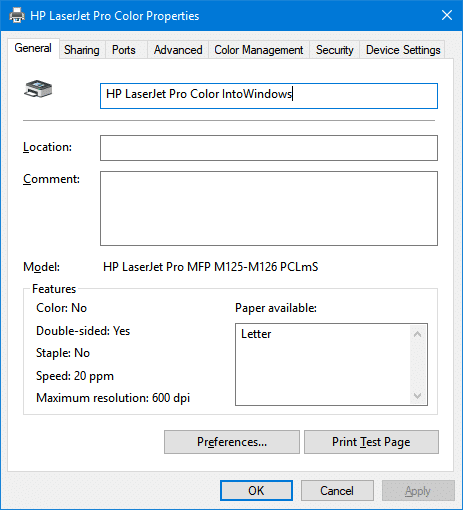
4. 点击 OK 按钮保存新名称。
之后再次打开打印对话框时,就会显示新的打印机名称了。顺便一提,用类似的方法也可以修改 Windows 10 的计算机名称。
标签: Windows 10 打印机 打印设置


