
把电脑从睡眠模式中唤醒本来很简单:按一下键盘上的任意键,或者动一动鼠标(笔记本则是滑动触控板)即可。但某些 Windows 10 电脑上,键盘和鼠标却无法唤醒电脑,只能按电源键。虽然按电源键也不麻烦,但大多数人还是更习惯用键盘鼠标唤醒电脑。
要实现这个功能,只需要在设备管理器里修改键盘和鼠标设备的默认电源设置即可。
需要注意的是,大多数外接键盘和鼠标都支持唤醒电脑,但笔记本的内置键盘和触控板就不一定了。例如我的 ThinkPad 就不支持用内置键盘和触控板唤醒,甚至 BIOS 里也没有相关选项;而另一台装了 Windows 10 的 MacBook 却支持用内置键鼠唤醒。具体情况因设备而异。
方法一:让键盘唤醒 Windows 10 电脑
1. 打开设备管理器:右键点击任务栏上的“开始”按钮,然后点击“设备管理器”。
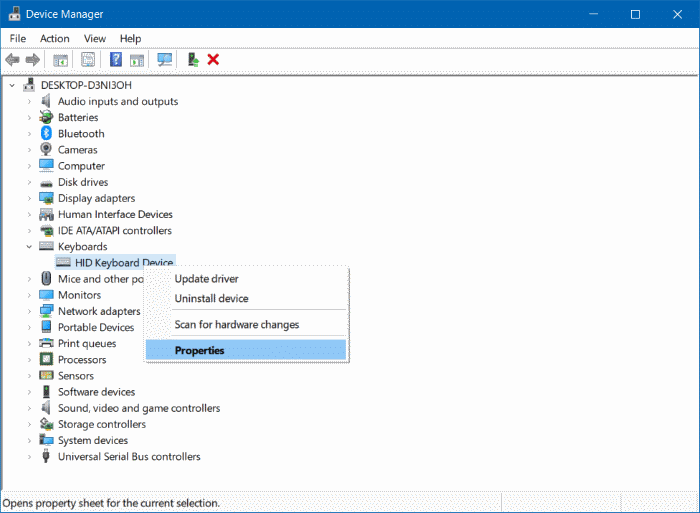
2. 在设备管理器窗口中,展开“键盘”分支,找到你的键盘条目。
3. 右键点击键盘条目,选择“属性”。
4. 切换到“电源管理”选项卡,勾选“允许此设备唤醒计算机”,然后点击“确定”。从此以后就可以用键盘唤醒 Windows 10 电脑了。
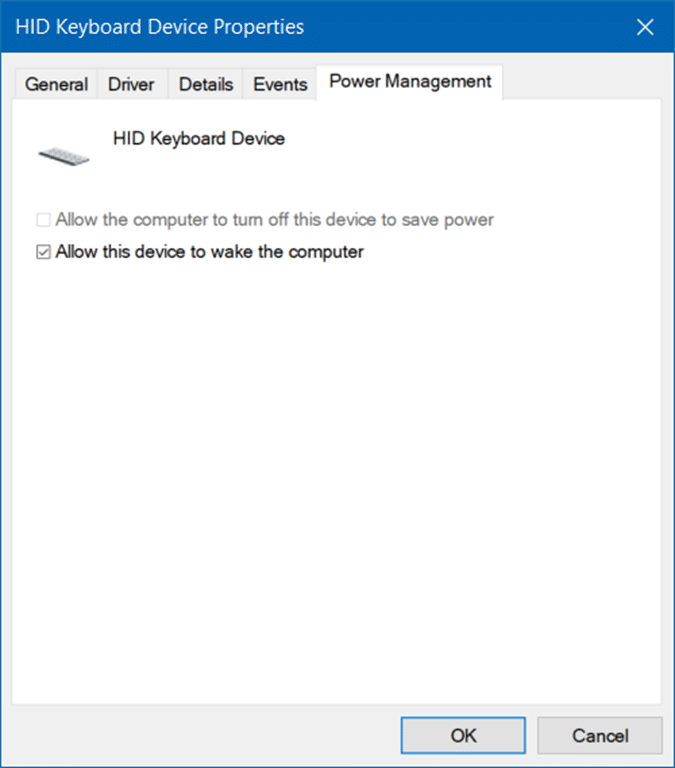
如果找不到“电源管理”选项卡,先尝试安装最新的键盘驱动。若仍没有该选项卡,很可能是你的键盘本身不支持从睡眠唤醒电脑。
方法二:让鼠标/触控板唤醒 Windows 10 电脑
1. 在设备管理器中展开“鼠标和其他指针设备”,找到你的鼠标。
2. 右键点击鼠标条目,选择“属性”,打开鼠标属性窗口。
3. 切换到“电源管理”选项卡,勾选“允许此设备唤醒计算机”,再点击“确定”。搞定!现在可以用鼠标唤醒睡眠中的 Windows 10 电脑了。
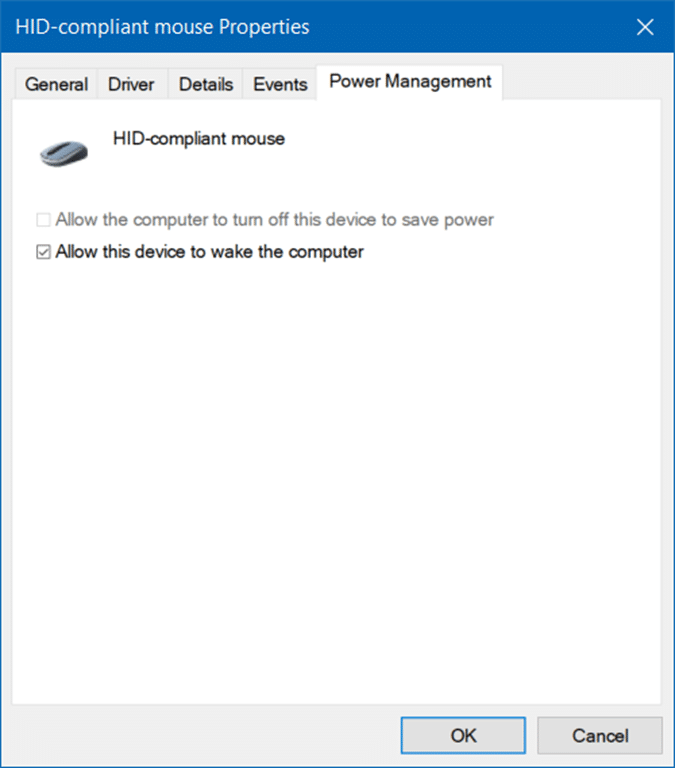
同样,如果“电源管理”选项卡没有出现,多半说明你的鼠标或触控板不支持从睡眠状态唤醒电脑。
标签: Windows 10 设备管理器 睡眠唤醒


