Windows 10 自带了磁盘压缩工具,可以压缩整个驱动器来释放磁盘空间。缺点是它只能压缩整个驱动器,无法压缩单个文件夹。
用系统自带的文件压缩工具(ZIP 工具)来压缩文件夹也不是好主意,因为它会生成 ZIP 压缩包,每次访问文件都得先打开压缩包。第三方压缩软件也一样麻烦。
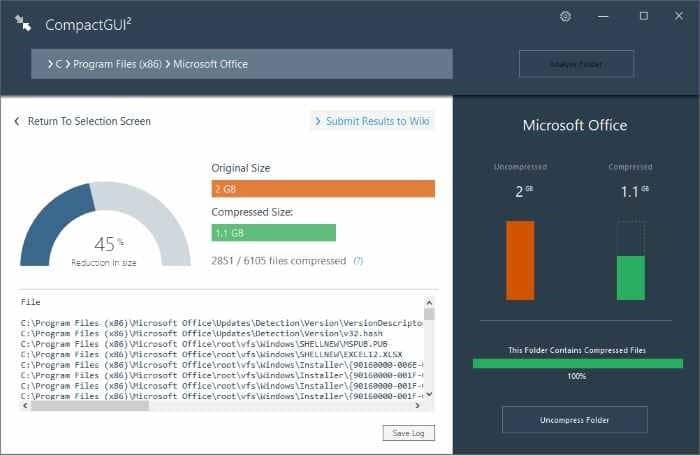
如果能在 Windows 10 中直接压缩单个文件夹,又不生成 ZIP 文件,那该多好?
CompactGUI 就是为此而生的优秀免费工具,它借助 Compact OS 功能(Windows 10 内置功能)来压缩单个文件夹。
CompactGUI 能显著减小文件夹的体积。不过要注意,如果文件夹里主要是 JPEG、AVI、MP3 这类本身就已高度压缩的文件类型,压缩效果可能不明显。它更适合用来压缩游戏和程序。
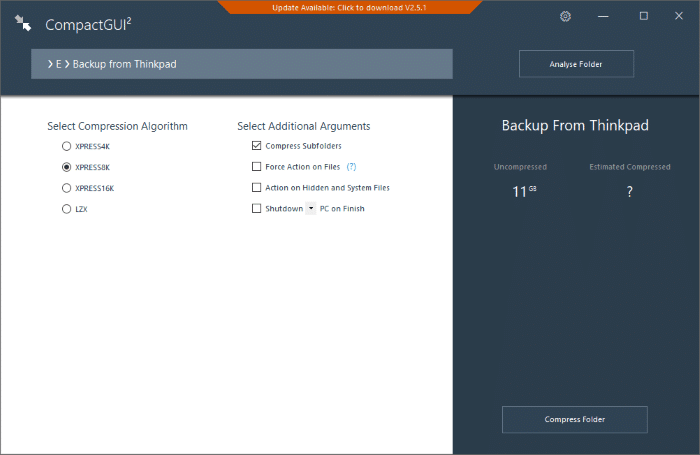
CompactGUI 提供四种压缩算法:XPRESS4K、XPRESS8K、XPRESS16K 和 LZX。
在 Windows 10 中压缩单个文件夹
下面介绍如何用 CompactGUI 压缩 Windows 10 中的单个文件夹,从而节省磁盘空间。
第 1 步:从官方页面下载 CompactGUI 工具并运行。
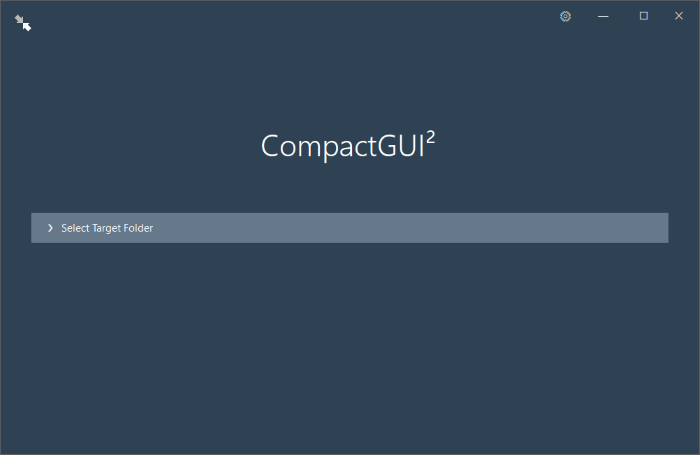
第 2 步:在工具主界面上,选择你想压缩的文件夹。浏览并选中目标文件夹即可。
第 3 步:接着选择一种压缩算法。同样建议在 XPRESS8K 和 XPRESS16K 之间选择,效果最好。
同时请确保勾选 Compress subfolders(压缩子文件夹)选项。如果想连隐藏文件和系统文件一起压缩,请勾选 Action on Hidden and System Files 选项。
默认情况下,CompactGUI 不会压缩 GIF、JPG、JPEG、BMP、PNG、MKV、MP4、WMV、AVI、BIK、OGG、FLV、MPG、M2V、M4V、VOB、MP3、AAC、WMA、FLAC、ZIP、RAR、7Z、CAB 和 LZX 这些文件类型,因为它们本身已经是高度压缩的格式。
如果你想压缩包含这些类型的文件夹,可以点击齿轮图标,取消勾选 Skip files that are highly compressed 选项,然后点击 Save 按钮。可能需要关闭工具再重新打开才能生效。
第 4 步:最后点击 Compress Folder 按钮开始压缩。根据所选算法、电脑配置和文件夹大小,压缩可能需要几分钟到几小时不等。
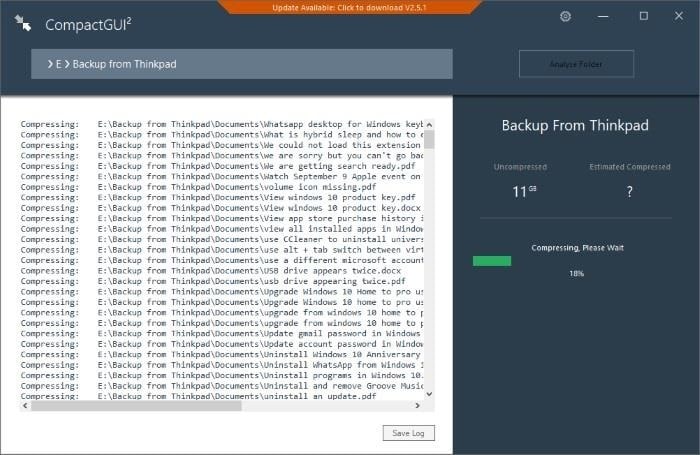
完成后,可以看到文件夹压缩前后的体积对比。此时可以打开文件夹里的文件,确认它们都能正常打开。
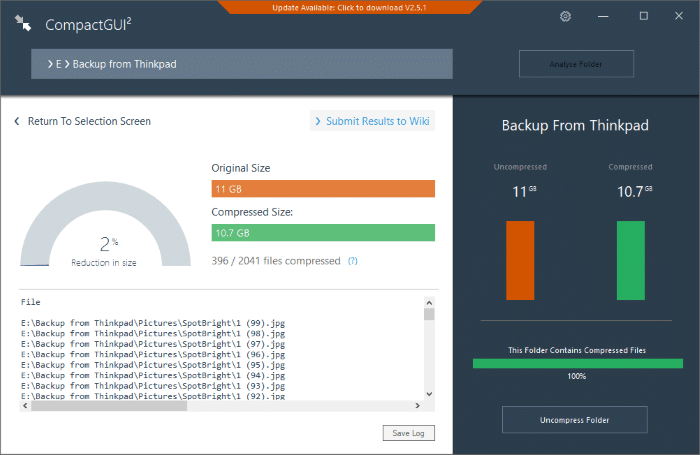
如果对结果不满意,点击 Uncompress Folder 按钮即可把文件夹恢复到默认状态。
标签: Windows 10 CompactGUI 文件夹压缩