
打字时键盘突然不弹出来是很烦人的问题,可能是软件临时故障或键盘设置异常。以下方法按顺序尝试。
强制关闭并重新打开 App
1. 从屏幕底部上滑停在中间,打开多任务切换。
2. 找到键盘不弹出的 App,上滑关闭它。
3. 重新打开该 App,点击输入框看键盘是否出现。
重启 iPhone
1. 同时按住侧边按钮和任意音量键,直到出现关机滑块。
2. 滑动关机,等待 30 秒后再开机。
3. 重启是解决临时性软件故障最有效的方法。
检查已启用的键盘
1. 打开设置 → 通用 → 键盘。
2. 点击「已安装的键盘」,确认至少有一个中文或英文键盘在列表中。
3. 如果没有,点击「添加新键盘」添加你需要的输入法。
删除第三方键盘重装
1. 在键盘设置中,点击「编辑」,把出问题的第三方键盘删除。
2. 回到主屏幕,删除对应的第三方输入法 App。
3. 重启手机后重新下载安装该输入法,再到键盘设置中添加。
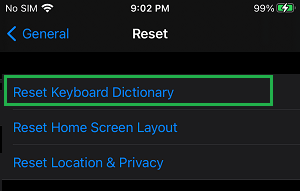
还原键盘字典
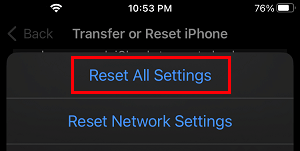
1. 打开设置 → 通用 → 传输或还原 iPhone → 还原。
2. 选择「还原键盘字典」,输入锁屏密码确认。
3. 这会把键盘自定义词典恢复默认,不会删除你的个人数据。
本文地址:
https://www.zzbiji.com/post/iphone-keyboard-missing-not-appearing-2.html
版权声明:如无特殊说明,文章均为致知笔记原创内容。欢迎转载学习,转载时请附带原文链接,标明出处。


