
想知道你的 Windows 10 电脑过去三天都连接过哪些 Wi-Fi 网络、每次连接了多长时间?Windows 10 其实一直在自动记录这些信息,只是没有提供直观的查看入口。本文就教大家如何生成并查看 Wi-Fi(无线网络)历史记录报告。
每当电脑连接 Wi-Fi 时,Windows 10 都会保存大量信息,包括连接的网络名称、连接开始和结束时间、会话时长,以及连接过程中出现的错误等。只是这些记录平时很难直接看到。
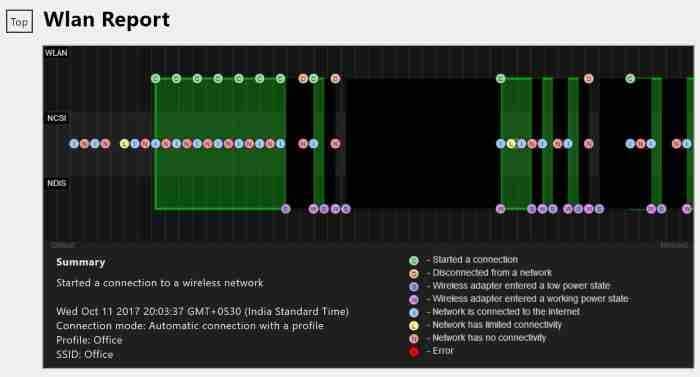
Windows 10 内置的命令行工具可以生成一份非常详细的 Wi-Fi 历史报告。这份 HTML 报告通俗易懂,涵盖最近三天的所有 Wi-Fi 事件:电脑何时连上 Wi-Fi、何时断开、无线网卡何时进入低功耗状态(比如电脑进入睡眠时)、何时恢复工作、网络何时连接受限或完全断开等等。
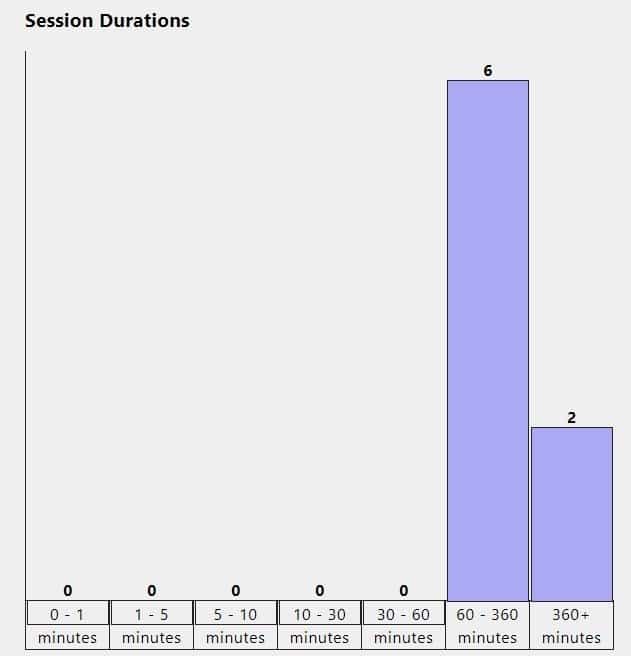
除了 Wi-Fi 历史,报告里还包含电脑名称、BIOS 日期和版本、Windows 10 内部版本号、机器 ID 等设备信息。
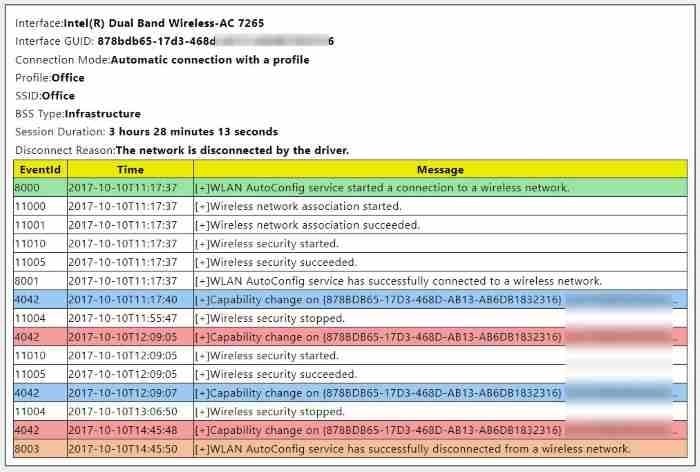
报告是 HTML 文件,用任意浏览器都能打开。下面是生成和查看 Wi-Fi 历史报告的具体步骤。
在 Windows 10 中生成 Wi-Fi 历史报告
1. 以管理员身份打开命令提示符:在开始菜单或任务栏搜索框输入 CMD,右键点击“命令提示符”,选择“以管理员身份运行”,在弹出的 UAC 窗口点击“是”(没有管理员权限时需要输入管理员密码)。
2. 在管理员命令提示符中输入以下命令并按回车:
netsh wlan show wlanreport
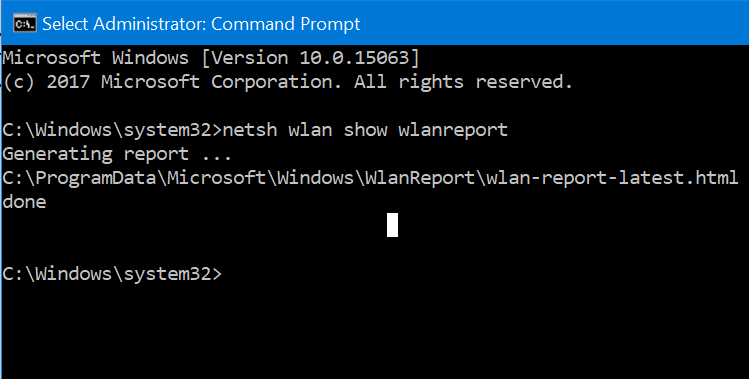
回车后 Windows 10 会生成 Wi-Fi 历史报告,并保存在以下位置:C:\ProgramData\Microsoft\Windows\WlanReport。其中 C 是 Windows 10 所在的系统盘盘符,命令提示符中也会显示报告的保存路径。
3. 打开文件资源管理器,进入上述文件夹。注意:ProgramData 文件夹默认是隐藏的,需要点击“查看”选项卡,勾选“隐藏的项目”才能看到。
4. 在 WlanReport 文件夹中双击 wlan-report-latest 文件,选择一个浏览器打开,即可查看 Wi-Fi 历史报告。
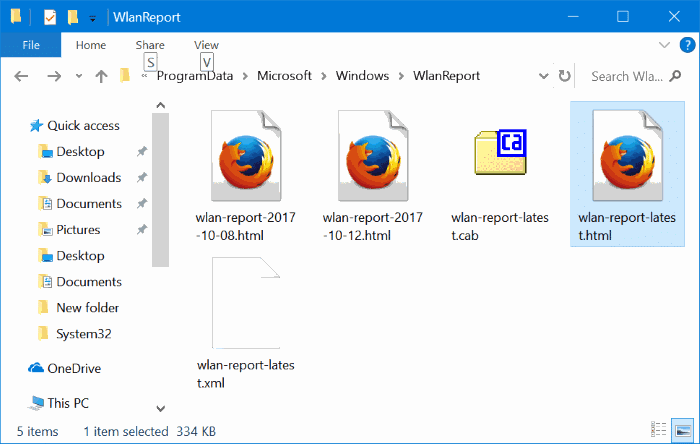
建议把报告的每一页都翻一遍,最近三天的所有 Wi-Fi 事件都在里面。
标签: Windows 10 Wi-Fi 网络报告


