
“应用程序无法正常启动 (0xc0000005)”错误通常出现在打开某个应用或桌面程序时,有时在打开文件时也会遇到。
Windows 无法启动所请求的程序,可能是技术故障导致,也可能是电脑上的杀毒软件拦截了该应用或程序。
如果排除上述原因,问题还可能出在应用程序本身损坏、电脑感染恶意软件,或是系统文件受损。
应用程序无法正常启动 (0xc0000005)
如果你在打开某个下载的应用时遇到“应用程序无法正常启动 (0xc0000005)”错误,可以右键点击该可执行文件(.exe),选择“以管理员身份运行”。
如果问题由其他原因引起,则可尝试下面提供的排查步骤来修复。
1. 重启电脑
问题可能只是某个卡住的后台进程,导致电脑无法正常启动你要打开的程序。
1. 使用电源键关闭电脑。
2. 电脑完全关机后,等待 30 秒再重新启动。
电脑重启后,再次尝试打开之前无法启动的应用或程序。
2. 扫描电脑中的恶意软件
大多数第三方杀毒软件都提供便捷功能,既能扫描选中的文件或应用,也能扫描整台电脑。
多数情况下,右键点击杀毒软件图标并选择“运行扫描”,即可对电脑进行恶意软件扫描。
此外,你也可以使用“Windows Defender 离线扫描”,或借助微软官网提供的“恶意软件删除工具”来检查电脑。
3. 临时关闭第三方杀毒软件
如前所述,问题可能是你试图打开的程序被电脑上的第三方杀毒软件拦截了。
你可以先临时关闭杀毒软件,再尝试打开之前报错的应用或文件来验证。
若确认是杀毒软件拦截,可按照该软件的相关设置,将程序加入白名单或解除拦截。
4. 移除最近安装的 RAM
如果你近期升级过电脑内存(RAM),问题很可能是某条内存条故障引起的。
一个简易的排查方法是拔掉最近安装的内存条,看问题是否消失。
拆装内存前,请确保电脑已关机并断开一切电源(拔掉所有线缆);如果是笔记本电脑,还要取下电池。
5. 运行内存诊断
关闭电脑上所有打开的文件和程序,运行“内存诊断”工具来检测已安装内存是否存在错误。
1. 按下 Windows + R 键。
2. 输入 mdsched,按回车键或点击“确定”。
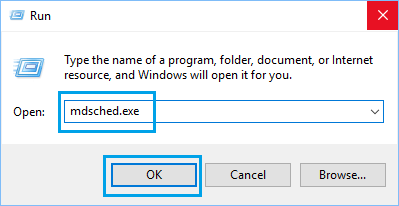
3. 在弹出的窗口中,选择“立即重新启动并检查问题(推荐)”选项。
6. 修复/重置应用程序
如前所述,问题也可能是你要打开的应用或程序受损、损坏所致。
1. 右键点击“开始”按钮,选择“已安装的应用”。
2. 在下一个界面中找到对应应用,点击右侧的三点图标,选择“高级选项”。
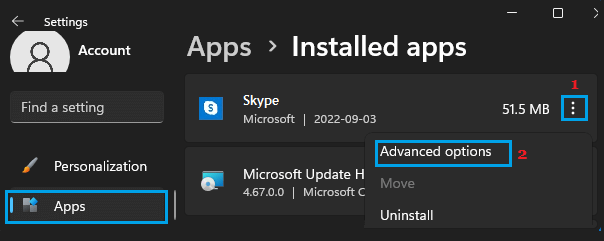
3. 在下一个界面中选择“修复”。
应用修复完成后,应当就能正常打开,不再出现错误提示。
7. 运行 SFC 扫描并修复系统文件
如果以上步骤都无效,问题可能在于电脑上的系统文件损坏。
可通过 Windows 内置的 SFC(系统文件检查器)工具来检测;如有需要,还能用 DISM 工具修复受损的系统文件。
标签: 0xc0000005 应用程序错误 Windows 故障修复


