
顾名思义,“启动文件夹”是 Windows 中一个隐藏的系统文件夹,里面存放着随电脑开机自动启动的应用、桌面程序、脚本及文件的快捷方式或引用。
因此,用户想要打开启动文件夹,最常见的原因无非两个:要么是不想让某些应用随电脑启动,要么是希望某个程序或文件在开机时自动运行——做法就是在启动文件夹中放入对应程序或文件的快捷方式。
Windows 10/11 中“启动文件夹”的位置
Windows 电脑上其实存在两种启动文件夹:一种位于系统级,另一种位于用户级。
“系统级启动文件夹”位于路径 C:\ProgramData\Microsoft\Windows\Start Menu\Programs\Startup,里面存放的快捷方式对所有用户账户都生效。
“用户级启动文件夹”位于路径 C:\Users\你的用户名\AppData\Roaming\Microsoft\Windows\Start Menu\Programs\Startup,里面存放的快捷方式仅在对应账户登录时随电脑启动。
所以,如果你想让某个程序在开机时自动启动,并且仅在特定用户账户下可用,就需要把它的快捷方式放进用户级启动文件夹。
1. 打开用户级启动文件夹
按以下步骤即可访问当前用户级的启动文件夹。
1. 右键点击“开始”按钮,选择“运行”。
2. 在运行窗口中输入 shell:startup,点击“确定”。
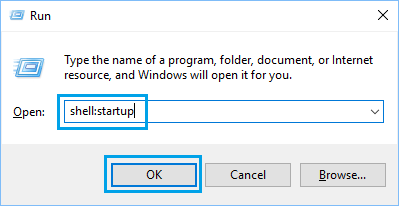
3. 这会打开当前用户级启动文件夹,路径为 C:\Users\用户名\AppData\Roaming\Microsoft\Windows\Start Menu\Programs\Startup。
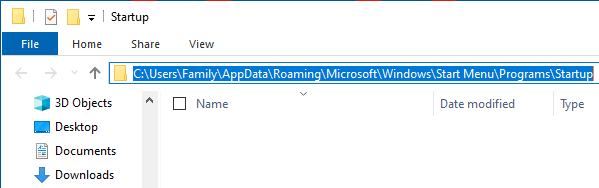
如前所述,只要在用户级启动文件夹中放入某个应用或桌面程序的快捷方式,它就能随电脑自动启动。
2. 打开系统级启动文件夹
按以下步骤可打开系统级启动文件夹。
1. 打开电脑上的“运行”窗口。
2. 输入 shell:common startup,点击“确定”。
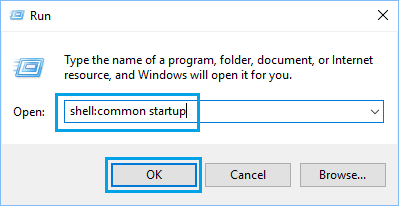
3. 这会立即打开 C:\ProgramData\Microsoft\Windows\Start Menu\Programs\StartUp,也就是电脑上共用的系统级启动文件夹。
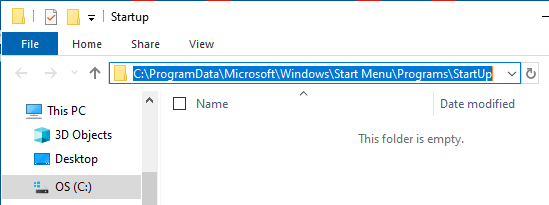
3. 通过文件资源管理器打开启动文件夹
要用文件资源管理器打开启动文件夹,需要先开启“显示隐藏的文件”选项。
开启该选项后,你就可以通过文件资源管理器导航到对应路径,从而打开系统级和用户级启动文件夹。
1. 点击任务栏上的文件夹图标,打开文件资源管理器。

2. 在文件资源管理器中,导航到所需(用户级或系统级)启动文件夹的位置。
用户级启动文件夹:C:\Users\用户名\AppData\Roaming\Microsoft\Windows\Start Menu\Programs\Startup。
系统级启动文件夹:C:\ProgramData\Microsoft\Windows\Start\Menu\Programs\Startup。
标签: Windows 10 启动文件夹 开机启动


