
如果你的电脑弹出“音频服务未响应”的错误提示,很可能是你正在使用 Windows 自带的音频或声音疑难解答工具来排查声音问题。
这个错误也可能由“声音疑难解答”在后台自动运行引发——当 Windows 无法与电脑上的音频设备正常交互时,就会报出这个提示。
修复 Windows 10/11 音频服务未响应错误
要修复“音频服务未响应”错误,建议先从重启电脑开始,以排除因系统临时故障导致问题的可能性。
如果重启后问题依旧,可以按下面提供的其他排查步骤逐一尝试。
1. 更新声卡驱动
Windows 电脑出现声音问题,很多时候是因为驱动没有更新到最新版本。
1. 右键点击“开始”按钮,选择“设备管理器”。
2. 在设备管理器界面,展开“声音、视频和游戏控制器”,右键点击音频设备,选择“更新驱动程序”。
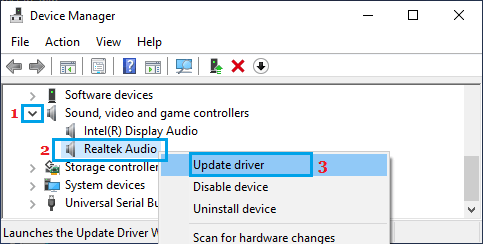
3. 在下一界面点击“自动搜索驱动程序”,按提示安装更新后的声卡驱动(如有可用更新)。
2. 检查 Windows Audio 服务状态
问题也可能是 Windows Audio 服务卡住或被禁用了。
1. 按 Windows + R 键打开“运行”对话框。
2. 在运行框中输入 services.msc,点击“确定”。
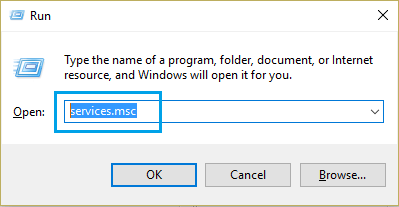
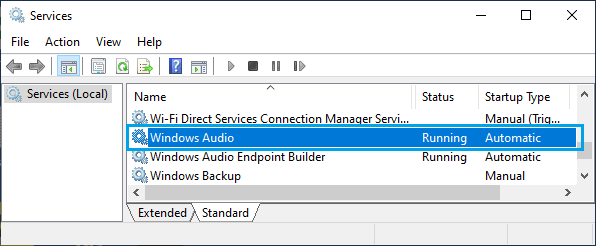
3. 在“服务”窗口中查看 Windows Audio,确认其“状态”为“正在运行”,且“启动类型”为“自动”。
如果 Windows Audio 服务未运行或启动类型为“手动”,右键点击它,选择“属性”。
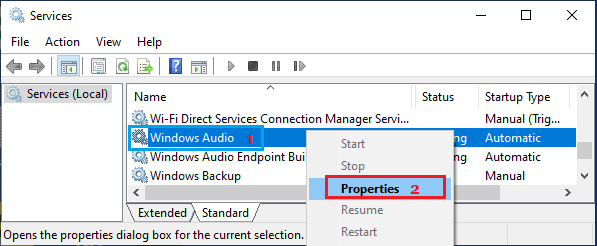
4. 在属性窗口中将“启动类型”设为“自动”,再点击“启动”按钮运行 Windows Audio 服务。
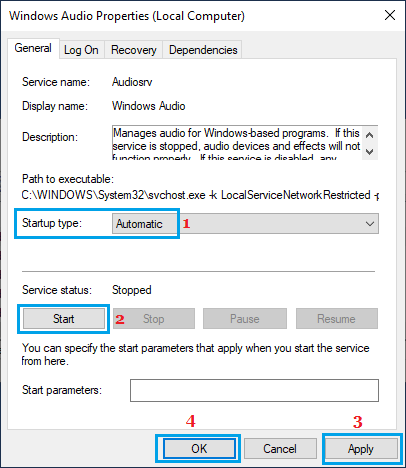
5. 最后点击“应用”和“确定”保存设置。
3. 检查其他音频相关服务
如果问题仍未解决,可能还有其他音频相关服务没有运行或未设为自动启动。
1. 打开“运行”对话框,输入 services.msc 并点击“确定”。
2. 在“服务”窗口中,确认 Remote Procedure Call (RPC)、RPC EndPoint Mapper、Windows Audio Endpoint Builder 以及 DCOM Server Process Launcher 都处于“正在运行”状态,且启动类型为“自动”。
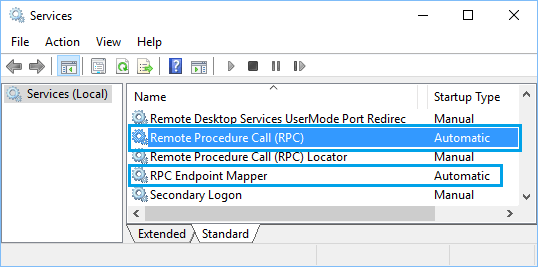
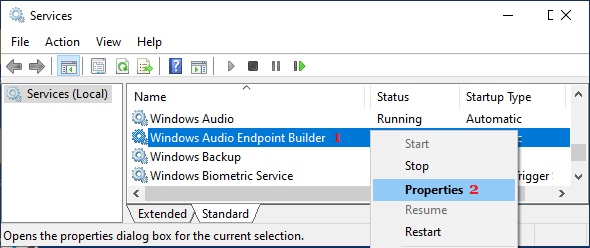
3. 若有某项服务未运行,右键点击该停滞的服务,选择“属性”。
4. 在属性窗口中将“启动类型”设为“自动”,并点击“启动”按钮。
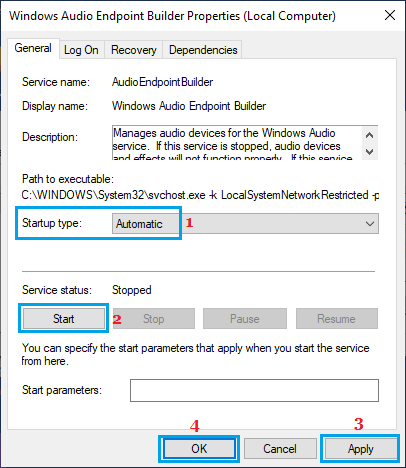
5. 点击“应用”和“确定”保存更改。
4. 运行本地与网络服务命令
为本地服务和网络服务添加权限,有助于修复该问题。
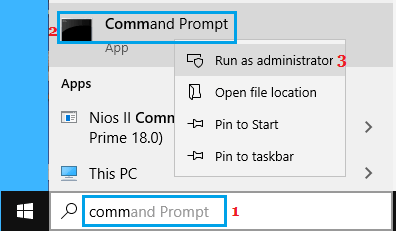
1. 在搜索栏中输入 CMD,在搜索结果中右键点击“命令提示符”,选择“以管理员身份运行”。
2. 在管理员命令提示符窗口中输入 net localgroup administrators /add networkservice,按回车键。
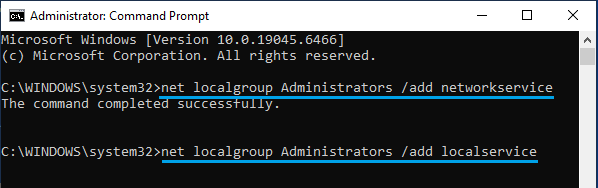
3. 接着输入 net localgroup administrators /add localservice,按回车键。
4. 输入 Exit 并回车关闭命令提示符,然后重启电脑。
5. 使用系统还原
如果你的电脑设置了自动创建系统还原点,可以用问题出现之前创建的还原点来修复该故障。
具体操作步骤可参考在 Windows 中创建和使用系统还原点的相关教程,选择问题发生前的还原点即可。
6. 卸载 Windows 更新
如果问题是在某次 Windows 更新之后出现的,可以卸载最近安装的更新来修复。
具体方法可参考在 Windows 中卸载更新的相关教程,将最近一次更新移除后重启电脑。
标签: Windows 10 音频服务 声音故障


