
Windows 电脑上的 USB 接口无法使用,可能是因为电脑启动过程中没有正确加载 USB 端口的驱动。虽然临时故障也会引发这一问题,但如果开启了“快速启动”功能,出现这种情况的概率会更高。
此外,设备驱动过期或损坏、电脑自动切断 USB 端口供电等原因,也会导致 USB 接口罢工。
修复 Windows 10/11 USB 接口无法使用
在进行下面的排查步骤之前,建议先重启电脑,以排除因临时技术故障导致问题的可能。
如果问题确实源于临时故障导致 USB 端口驱动未能正常加载,重启通常就能解决。
1. 扫描 USB 控制器的硬件改动
1. 右键点击“开始”按钮,在菜单中选择“设备管理器”。
2. 在设备管理器界面,找到“通用串行总线控制器”,右键点击它,选择“扫描检测硬件改动”。
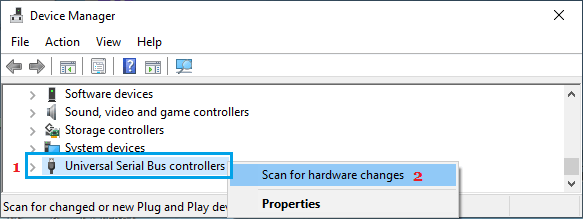
这样系统会自动为电脑上缺失驱动(如果有的话)的 USB 端口安装驱动。
2. 更新 USB 驱动
手动更新“通用串行总线控制器”下所列全部 USB 项目的驱动。
1. 打开电脑上的“设备管理器”。
2. 在设备管理器界面展开“通用串行总线控制器”,右键点击列出的第一个 USB 设备,选择“更新驱动程序”。
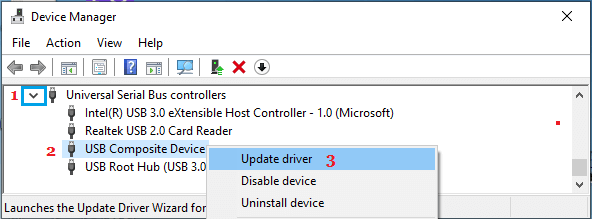
3. 对“通用串行总线控制器”下的其他 USB 相关项目重复上述步骤。
3. 修改 USB Root Hub 的电源管理设置
Windows 电脑默认会关闭未在使用中的 USB 端口供电,这一行为有时会导致 USB 接口无法工作。
1. 打开电脑上的“设备管理器”。
2. 在设备管理器界面展开“通用串行总线控制器”,右键点击“USB Root Hub”,选择“属性”。
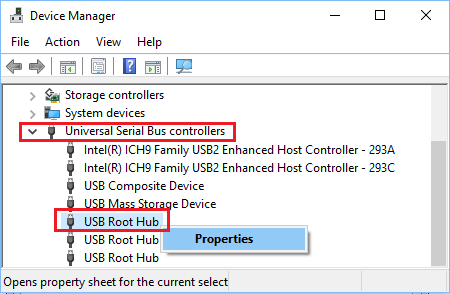
3. 在“USB Root Hub 属性”窗口中切换到“电源管理”选项卡,取消勾选“允许计算机关闭此设备以节约电源”,点击“确定”。
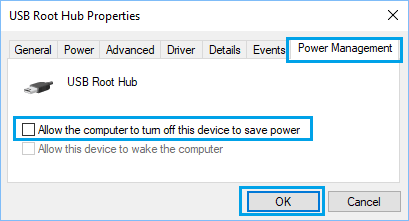
如果存在多个 USB Root Hub,需要对其余的也重复上述步骤。
4. 检查 Windows 更新
如果有可用更新,Windows 会为电脑上的 USB 端口安装最新驱动。
1. 进入“设置”>“Windows 更新”(左侧),在右侧点击“检查更新”按钮。
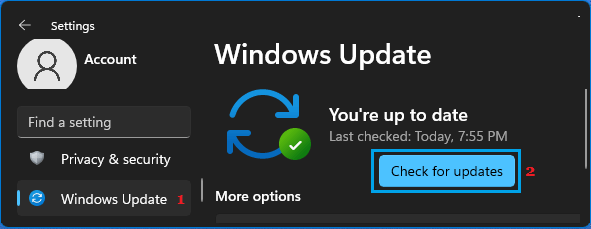
2. 等待 Windows 检查更新,按提示下载并安装更新(如有可用更新)。
5. 关闭快速启动
Windows 的“快速启动”功能有时会导致启动过程中跳过 USB 驱动,或驱动未能正确安装。
具体操作步骤可参考在 Windows 中启用或关闭“快速启动”的相关教程。
6. 关闭 USB 选择性暂停设置
如果上述步骤仍未奏效,关闭“选择性暂停”功能或许能解决问题。
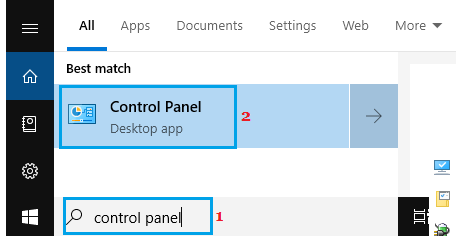
1. 在搜索栏中输入“控制面板”,点击搜索结果中的“控制面板”。
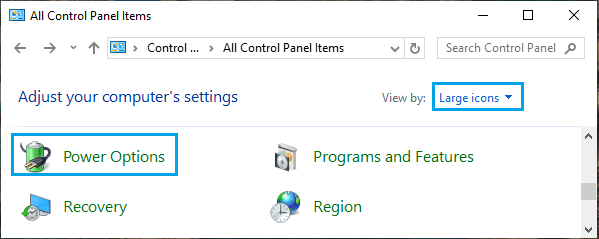
2. 在控制面板界面,点击“电源选项”。
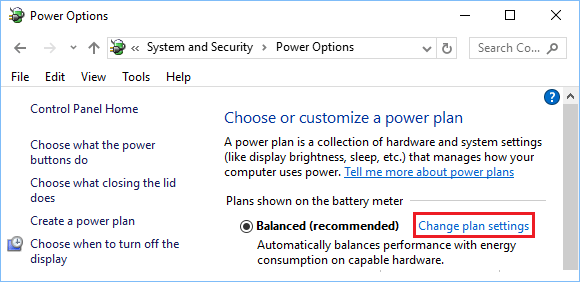
3. 在下一界面,点击当前电源计划旁边的“更改计划设置”链接。
4. 在下一界面,点击“更改高级电源设置”链接。
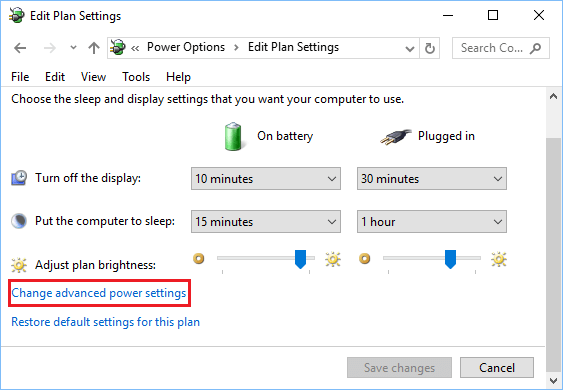
5. 在“电源选项”窗口中展开“USB 设置”>“USB 选择性暂停设置”,将“使用电池”和“接通电源”两项都设为“已禁用”。
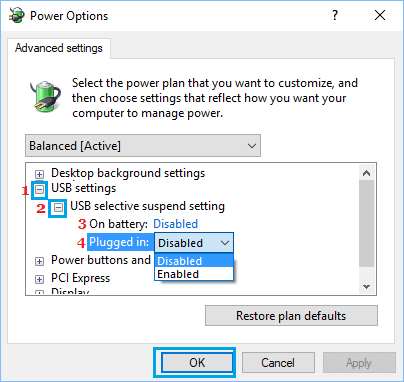
6. 点击“确定”保存更改。
标签: Windows 10 USB接口 驱动故障


