
如果电脑上的蓝牙图标不见了,问题可能仅仅是蓝牙没有被启用,或者不小心被关闭了。
这个问题也可能是由于临时故障、蓝牙驱动过期/损坏,以及电脑上蓝牙相关服务出现异常所导致的。
Windows 11/10 中蓝牙图标消失
一般来说,在 Windows 电脑上,你可以点击任务栏上的蓝牙图标来使用蓝牙功能。
如果任务栏上的蓝牙图标不见了,它可能是藏在系统托盘里。因此,在进行其他排错步骤之前,请务必先检查系统托盘。
点击屏幕右下角的系统托盘图标,再点击蓝牙图标。如果在系统托盘里也找不到蓝牙图标,再继续下面的步骤。
1. 在设置中启用蓝牙
蓝牙图标没有显示在任务栏、在系统托盘中也找不到,最常见的原因是电脑上的蓝牙没有被启用。
1. 点击「开始」按钮 >「设置」图标。
2. 在「设置」窗口中,在左侧窗格选择「蓝牙和其他设备」,并将右侧「蓝牙」旁边的开关拨到「开」。
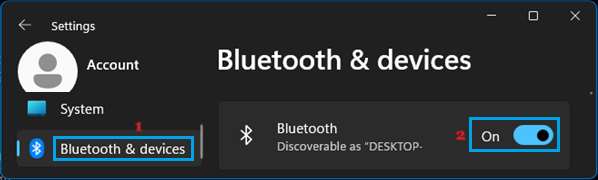
Windows 10:进入「设置」>「设备」>「蓝牙和其他设备」(左侧窗格)> 在右侧窗格中启用蓝牙。
蓝牙启用后,你应该能看到蓝牙图标出现在任务栏上,或存在于系统托盘中。
2. 关闭飞行模式
如果你最近外出旅行过,笔记本电脑很可能仍处于飞行模式(该模式也会同时关闭蓝牙)。
1. 点击「开始」按钮 >「设置」图标。
2. 在「设置」窗口中,在左侧窗格选择「网络和 Internet」,并将「飞行模式」旁边的开关拨到「关」。
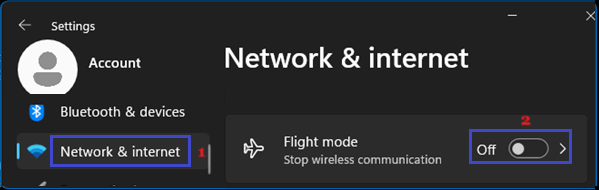
Windows 10:进入「设置」>「网络和 Internet」> 选择「飞行模式」(左侧窗格)> 确保飞行模式处于「关」。
3. 启用蓝牙图标的显示
也有可能你电脑上蓝牙图标的显示被关闭了。这个选项可以通过蓝牙设置屏幕来重新开启。
1. 点击「开始」按钮 >「设置」图标。
2. 在左侧窗格选择「蓝牙和其他设备」> 在右侧窗格中向下滚动到「相关设置」,点击「更多蓝牙设置」。
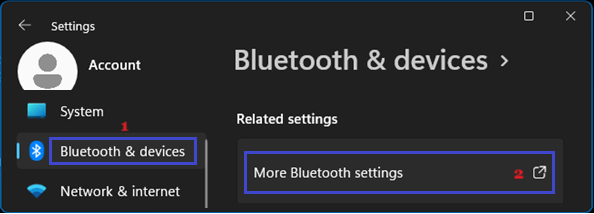
2. 在「蓝牙设置」窗口中,切换到「选项」选项卡,勾选「在通知区域显示蓝牙图标」。
3. 点击「应用」和「确定」,保存蓝牙设置。
4. 更新蓝牙驱动
问题也可能是因为你电脑上的蓝牙驱动没有更新到最新版本。
1. 右键点击任务栏,在弹出的菜单中选择「设备管理器」。
2. 在「设备管理器」窗口中,展开「蓝牙」项 > 右键点击蓝牙适配器,选择「更新驱动程序」。
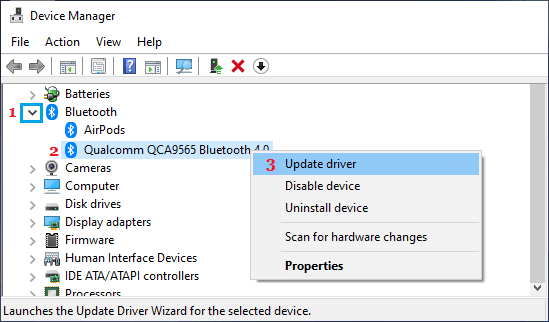
3. 在下一屏中,选择「自动搜索更新的驱动程序软件」。
4. 等待 Windows 搜索并更新后的蓝牙驱动,并安装到电脑上。
5. 运行蓝牙疑难解答
运行 Windows 内置的蓝牙疑难解答工具,看看它能否解决这个问题。
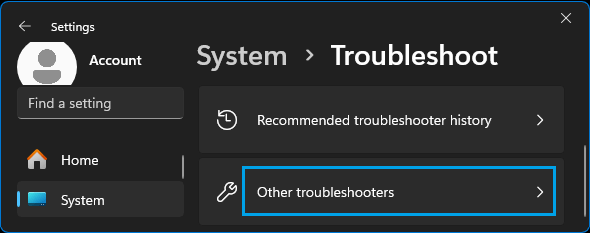
1. 进入「设置」>「系统」>「疑难解答」>「其他疑难解答」。
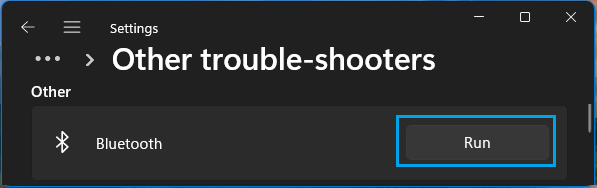
2. 在下一屏中,找到「蓝牙」,点击「运行」按钮。
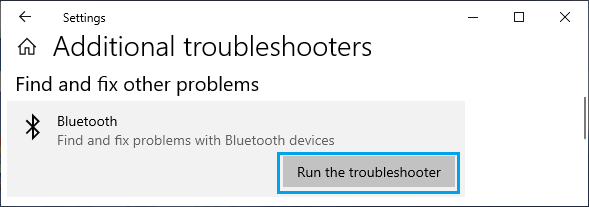
Windows 10:进入「设置」>「更新和安全」>「疑难解答」>「其他疑难解答」> 选择「蓝牙」,点击「运行疑难解答」按钮。
3. 等待 Windows 查找并修复电脑上的蓝牙连接问题。
6. 检查蓝牙服务的状态
如上所述,问题也可能是因为蓝牙相关的系统服务没有运行,或者被设置为不自动启动。
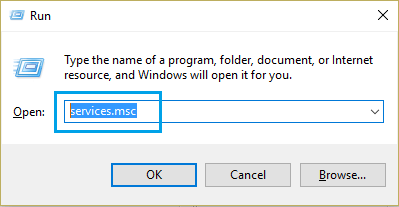
1. 打开「运行」窗口(Win + R 组合键)> 输入 services.msc,点击「确定」。
2. 在下一屏中,确保「蓝牙支持服务」、「蓝牙免提服务」以及其他蓝牙相关服务都在运行。
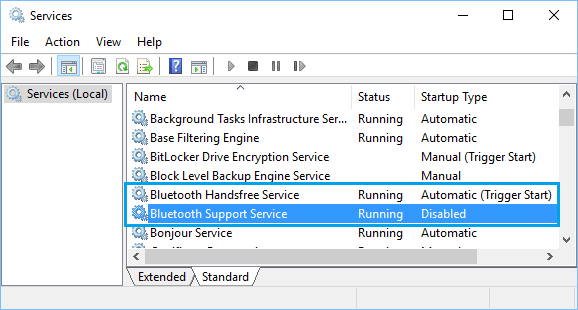
注意:如果有任何蓝牙服务被禁用,双击该服务。
3. 在下一屏中,将「启动类型」设置为「自动」,然后点击「启动」按钮。
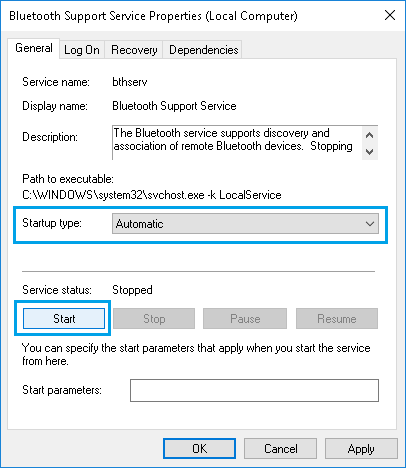
4. 务必点击「应用」和「确定」,保存对蓝牙服务所做的改动。
标签: Windows 11 蓝牙 任务栏


