
虽然可以轻松地在 Windows 电脑上彻底关闭「位置跟踪」功能,但你可能也想考虑对它进行配置,以满足自己的隐私需求。
例如,你可以阻止几乎所有应用访问你的位置信息,同时允许微软的「查找我的设备」服务追踪你的设备位置。这样在电脑丢失或被盗时,你就能远程锁定它。
此外,在旅行途中开启「位置服务」功能,可以让电脑根据所在位置自动调整时间/日期。
在 Windows 11/10 中关闭位置跟踪
一般来说,「位置服务」功能会在电脑的初始设置过程中被启用——当用户被提示授权位置访问,以及选择「快速」设置(OOBE,开箱即用体验)时。
不过,你随时可以在电脑上关闭位置跟踪功能,并将其配置为只允许最必要的应用访问你的位置信息。
1. 在 Windows 电脑上彻底关闭位置跟踪
如上所述,你可以在电脑上彻底关闭位置跟踪功能。
1. 进入「设置」>「隐私和安全」> 向下滚动到「应用权限」区域,点击「位置」选项卡。
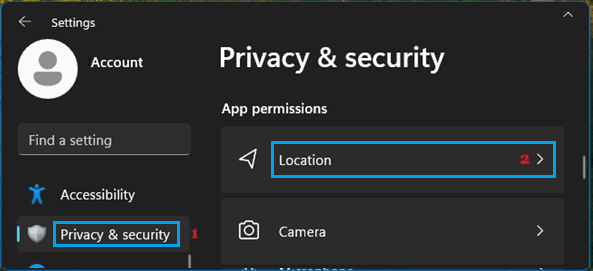
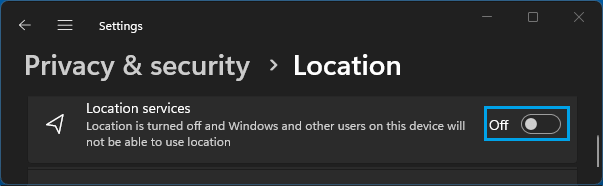
2. 在下一屏中,将「位置服务」的开关拨到「关」。
Windows 10:进入「设置」>「隐私」>「位置」,在右侧窗格中点击「更改」按钮,将该设备的「位置」开关拨到「关」。
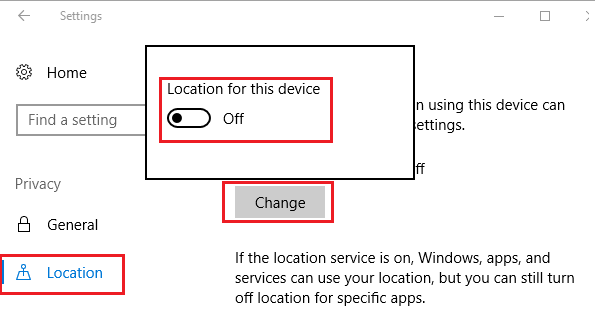
这会在你的电脑上彻底关闭位置跟踪功能。
2. 针对特定应用关闭位置跟踪
另一种做法是,只允许「查找我的设备」、「地图」等最必要的应用访问你的位置信息,而阻止其他所有应用追踪你的位置。
1. 进入「设置」>「隐私和安全」>「位置」。
2. 在下一屏中,你可以为那些不想让其追踪位置的应用关闭「位置服务」。
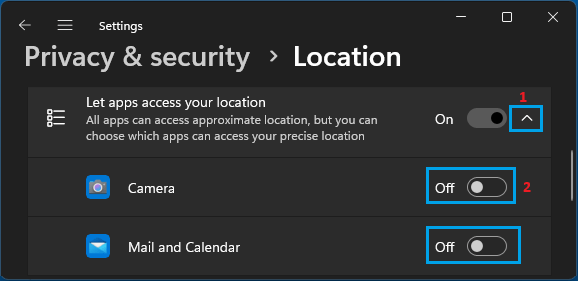
如上图所示,相机、邮件和日历应用的位置服务已被关闭。
Windows 10:进入「设置」>「隐私」>「位置」,在右侧窗格中,将相应应用旁边的开关拨到「关」,即可关闭特定应用的位置服务。
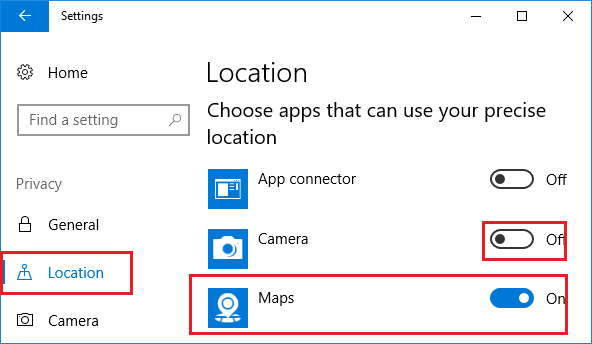
如上图所示,「地图」应用已被允许访问位置,而「相机」应用则被阻止访问位置信息。
3. 清除电脑上存储的位置历史记录
当位置服务开启时,与位置相关的信息会在电脑上保留一段有限的时间,你可以通过以下步骤将其清除。
1. 进入「设置」>「隐私和安全」>「位置」。
2. 在下一屏中,向下滚动到「位置历史记录」选项卡,点击「清除」按钮。
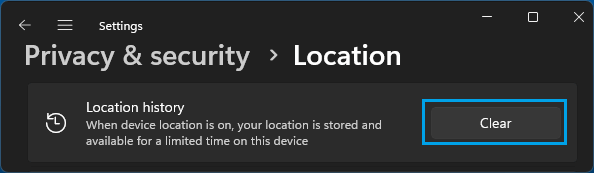
Windows 10:进入「设置」>「隐私」>「位置」,在右侧窗格中向下滚动到「位置历史记录」区域,点击「清除」按钮。
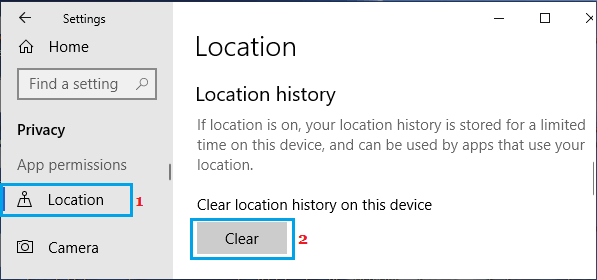
这会清除电脑上存储的所有位置历史记录。
4. 清除云端服务器上存储的位置历史记录
如果位置服务处于开启状态,且你使用微软账户登录,你的位置信息可能会被定期保存到微软的云服务器上。
不过,你可以登录 account.microsoft.com,登录你的微软账户,选择「清除位置活动」选项,从而清除与你的微软 ID 关联、存储在云端的位置信息。
标签: Windows 11 位置跟踪 隐私保护


