
如果右键菜单中缺少“发送到压缩(ZIP)文件夹”选项,你就无法对文件进行压缩或打包成 ZIP。
不过,恢复这个丢失的“发送到 ZIP 文件夹”选项并不困难,无需借助任何第三方工具,就能重新获得打包文件/文件夹的能力。
一旦该选项恢复,你只需右键点击文件/文件夹,在“发送到”菜单中选择“压缩(zipped)文件夹”即可完成压缩。
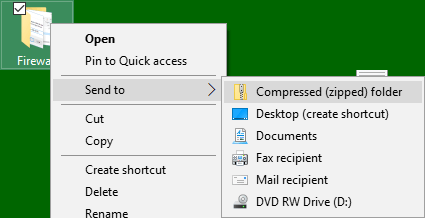
修复 Windows 10/11 右键“发送到压缩文件夹”选项丢失
如果“发送到”菜单中缺少“压缩(Zipped)文件夹”选项,可以通过下面任意一种方法将其恢复。
- 删除 SendTo 文件夹中的蓝牙设备文件
- 从默认用户配置复制压缩文件夹快捷方式
1. 删除 SendTo 文件夹中的蓝牙设备文件
1. 打开电脑上的“文件资源管理器”。
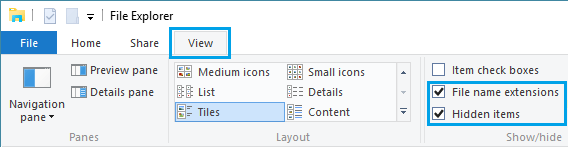
2. 点击“查看”选项卡,勾选“隐藏的项目”,让电脑显示隐藏的文件和文件夹。
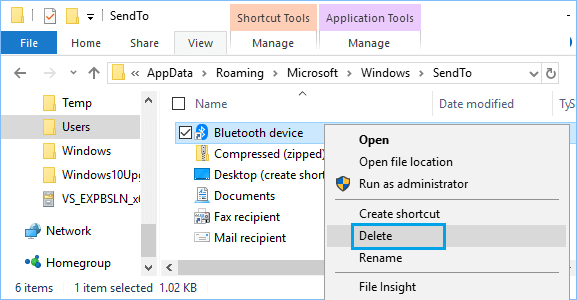
3. 接着进入 C:\Users\用户名\AppData\Roaming\Microsoft\Windows\SendTo 文件夹,删除其中的“Bluetooth device”文件。
4. 删除“Bluetooth device”文件后,重启电脑,查看“压缩(ZIP)文件夹”选项是否已经出现。
注:如果你的用户配置中“压缩(ZIP)文件夹”快捷方式已经丢失或损坏,此方法可能无效。这种情况下,请使用下面第二种方法。
2. 从默认用户配置复制压缩文件夹快捷方式
有时“压缩 Zip 文件夹”快捷方式会从用户配置中被删除或损坏。此时,可以把 Windows 默认用户配置中的“压缩 Zip 文件夹”快捷方式复制到你的个人用户配置里。
1. 打开电脑上的“文件资源管理器”。
2. 点击“查看”选项卡,勾选“隐藏的项目”,让电脑显示隐藏的文件和文件夹。
3. 进入 C:\Users\Default\AppData\Roaming\Microsoft\Windows\SendTo,复制其中的“压缩(zipped)文件夹”项目。
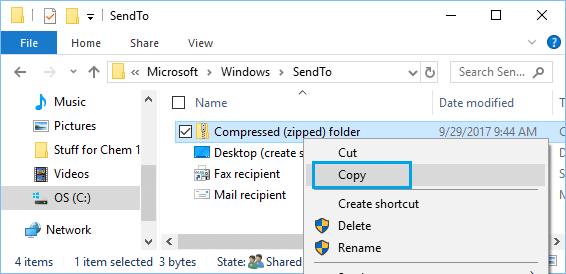
4. 再进入 C:\Users\用户名\AppData\Roaming\Microsoft\Windows\SendTo,在 SendTo 文件夹空白处右键点击并选择“粘贴”,将刚才复制的快捷方式粘贴过来。
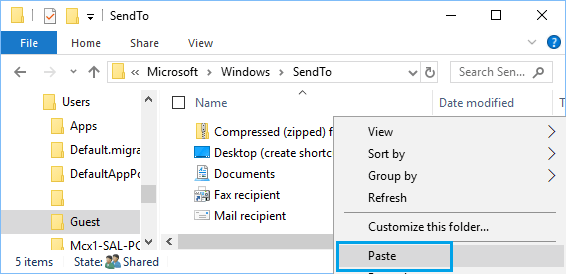
该方法立即生效——之后右键点击任意文件/文件夹,就能看到“压缩(ZIP)文件夹”选项了。
标签: Windows 10 右键菜单 压缩文件夹


