
如果您无法在 Adobe Reader 中打印 PDF 文件,问题可能是由于打印机设置不正确,或者 PDF 文件已损坏。
Windows 计算机上 PDF 文件无法打印的另一个原因,是 Microsoft Edge 自带内置 PDF 查看器,这有时会导致 Adobe Reader 中的 PDF 文件打印出现问题。
Adobe Reader 无法打印 PDF 文件的解决方法
在我们的案例中,当尝试重现以 Microsoft Edge 作为默认浏览器时 Windows 计算机上 PDF 文件无法打印的问题时,没有出现任何错误消息。
正如其他用户所报告的,从计算机发出的打印命令没有得到打印机的响应,但计算机上却没有出现任何与打印相关的错误消息。
基于此,您很可能遇到的是一个临时故障(重新启动会有所帮助),或者计算机正尝试打印到未连接的默认打印机(例如您在家时,默认打印机是办公室的电脑)。
如果不是这种情况,您应该可以使用本指南下面提供的其他方法完成打印任务。
1. 重新启动计算机
关闭并重新启动计算机有助于清除可能导致计算机上打印问题的卡住程序和进程。
1. 使用电源按钮完全关闭计算机。
2. 等待 5 分钟,然后重新启动计算机。
3. 计算机重新启动后,查看您是否能够打印 PDF 文件。
2. 选择正确的打印机
您的计算机可能正在尝试打印到之前选择的打印机。因此,请确保在打印机界面中选择了正确的打印机。
1. 打开您想要打印的PDF 文件。
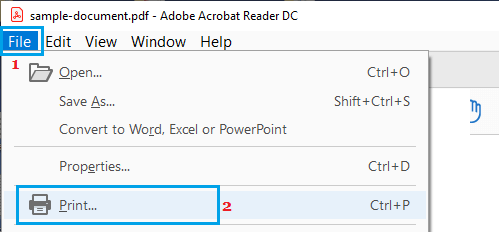
2. 点击文件选项卡,然后在下拉菜单中选择打印选项。
3. 在下一个界面中,选择实际连接到您计算机的正确打印机。
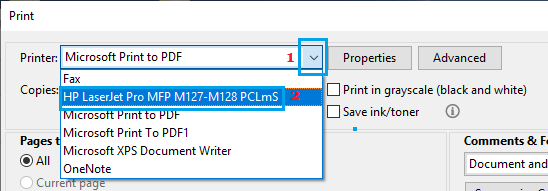
4. 选择正确的打印机后,点击打印界面右下角的打印按钮。
3. 作为图像打印
如果您尝试打印的文件是简单的 PDF 文档,而且您很着急,您可以将文件作为图像打印。
1. 打开您想要打印的PDF 文件。
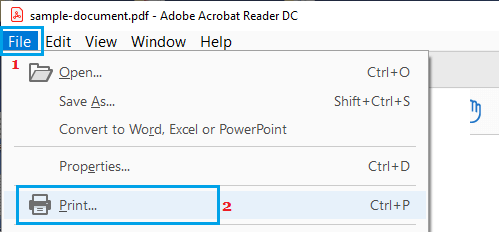
2. 点击下拉菜单中的文件 > 打印选项。
3. 在"打印"界面中,点击高级按钮。
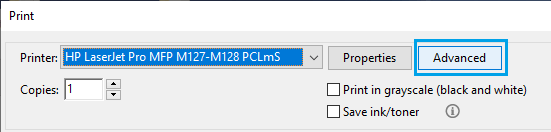
4. 在下一个界面中,选择作为图像打印选项,然后点击确定。
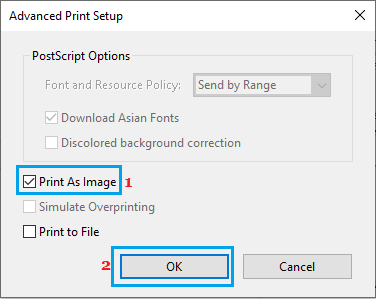
5. 返回"打印"界面,点击打印按钮。
4. 另存为另一个 PDF 文件
有时,问题是由于 PDF 文件本身已损坏所致。
1. 打开您想要打印的PDF 文件。
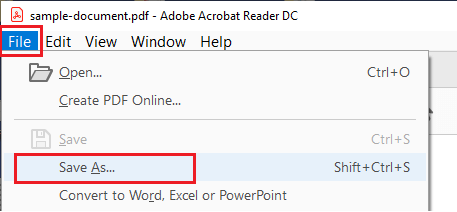
2. 点击文件选项卡,然后在下拉菜单中选择另存为选项。
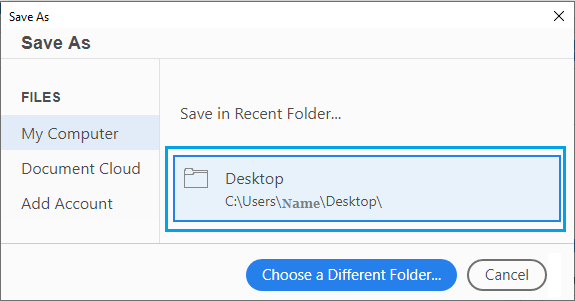
3. 在"另存为"界面中,点击建议的文件位置或选择其他位置。
4. 在下一个界面中,为文件输入一个不同的名称,然后点击保存按钮。
现在,您应该能够使用刚刚创建的新 PDF 文件进行打印。
5. 重新创建 PDF 文件
如果您是使用 Microsoft Word 或 Excel 中的"打印到 PDF"选项创建的 PDF 文件,您可以简单地丢弃有问题的 PDF 文件并创建新的 PDF 文件。
在 Word、Excel 和其他支持 PDF 文件格式的应用中,创建 PDF 文件的步骤大致相同。
1. 打开用于创建 PDF 文件的原始文件(Word、Excel 等)。
2. 文件打开后,点击下拉菜单中的文件 > 另存为选项。在下一个界面中,确保"保存类型"为"PDF 文档",然后点击保存按钮。
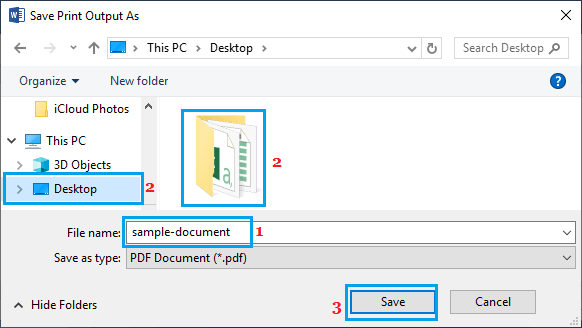
PDF 文件重新创建后,尝试从重新创建的 PDF 文件打印。
6. 修复 Adobe Acrobat 软件
计算机上安装的 Adobe 软件可能已损坏。
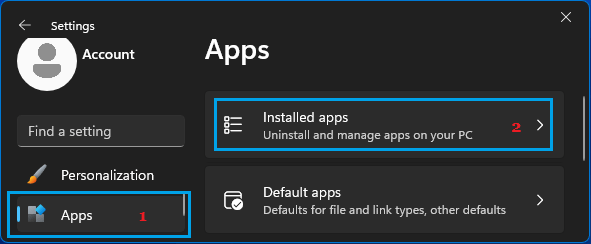
1. 按 Win + I 键,前往应用 > 已安装的应用。
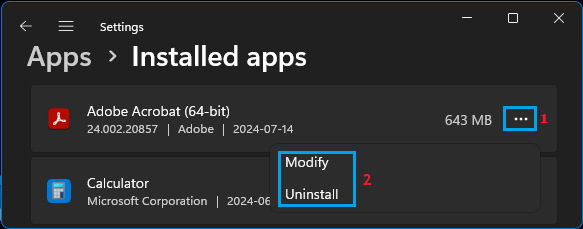
2. 在"已安装的应用"界面中,找到 Adobe Acrobat,点击三点图标,然后选择修改选项。
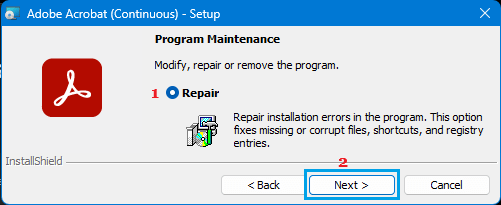
3. 在下一个界面中,选择修复选项,然后按照说明完成修复过程。
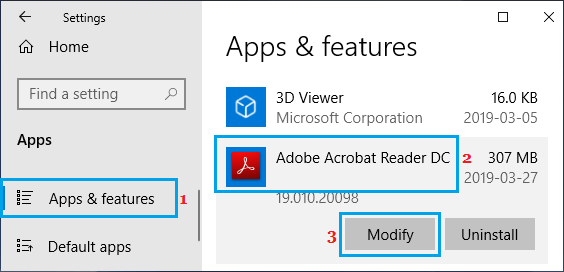
Windows 10:前往设置 > 应用 > 应用和功能 > 选择 Adobe Acrobat,然后点击修改按钮。
在下一个界面中,选择修复选项,然后按照说明完成修复过程。
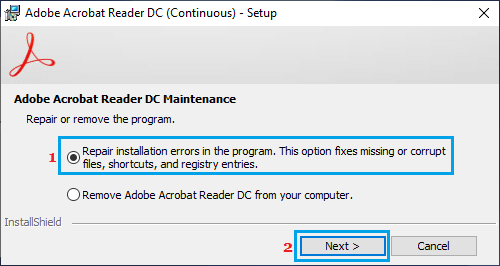
修复/重新安装 Adobe Acrobat 后,您应该能够在 Windows 11/10 计算机上从 Adobe Acrobat 中打印 PDF 文件。
标签: PDF打印 Adobe Reader


