
刚装好一台新电脑时,系统会根据所安装的 Windows 版本使用默认的桌面背景。
虽然默认桌面背景通常都很好看,但 Windows 也允许你自行更改桌面背景。
你可以根据喜好,用孩子、宠物、风景的照片来装点桌面,也可以简单地用纯色背景。
在 Windows 11/10 中更改桌面背景
如果你希望通过更换桌面背景来个性化设备,下面介绍把桌面背景设为纯色,以及用照片和幻灯片作为背景的步骤。
1. 在 Windows 电脑上更改桌面背景
按以下步骤即可更改电脑的桌面背景。
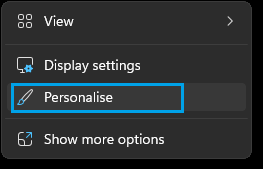
1. 在桌面的任意空白处点击鼠标右键,选择“个性化”。
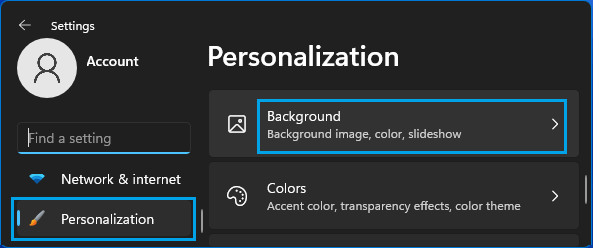
2. 在“个性化”界面点击“背景”选项卡。
3. 在“背景”界面,点击“个性化你的背景”旁的向下箭头,选择“图片”、“纯色”或“幻灯片”作为桌面背景类型。
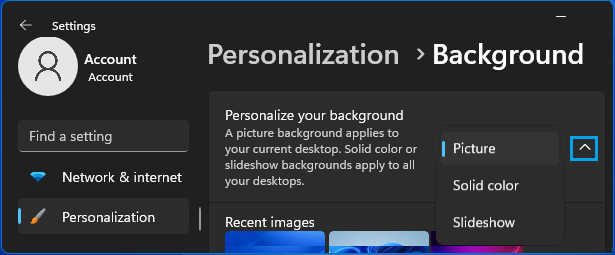
需要说明的是:选择“图片”只会更改当前桌面背景,而选择“纯色”和“幻灯片”会应用到多个桌面(当前桌面和虚拟桌面)。
2. 使用照片作为桌面背景
你可以选择电脑上的任意照片,并将其设为桌面背景。
1. 在桌面空白处点击鼠标右键,选择“个性化”。
2. 在下一个界面,点击“个性化你的背景”旁的向下箭头,选择“图片”作为背景类型,然后点击“浏览照片”。
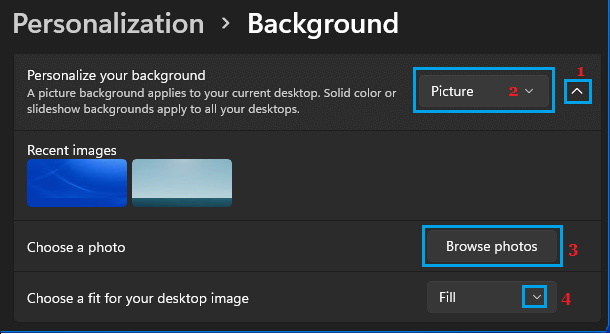
注意:你可能需要点击向下箭头展开“个性化你的背景”选项卡,才能看到“浏览照片”选项。
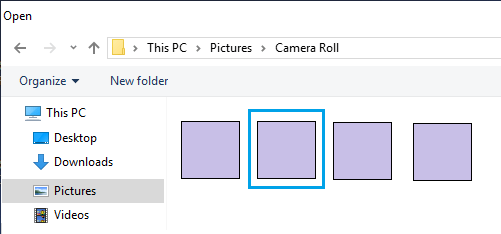
3. 在下一个界面,选择你想设为桌面背景的照片。
选择好背景照片后,可点击“选择适合你的桌面图片的方式”旁的向下箭头,将其设为“填充”“适应”“居中”“拉伸”等显示方式。
- 填充:桌面背景图片将铺满桌面(图片可能放大或缩小)
- 适应:图片保持原有尺寸
- 平铺:图片重复排列以铺满整个桌面
- 拉伸:与填充类似,图片会被拉伸以适配桌面
- 居中:图片置于桌面中央
- 跨区:图片将横跨多个桌面显示
你可以逐一尝试这些选项,充分理解后选择最适合自己的一种。
3. 将桌面背景切换为纯色
把桌面背景切换为纯色,可以减少设备占用的资源。
1. 在桌面空白处点击鼠标右键,选择“个性化”。
2. 在下一个界面,点击“个性化你的背景”旁的向下箭头,选择“纯色”作为背景类型。
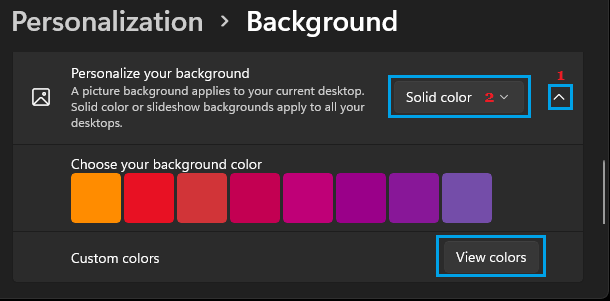
将“纯色”设为背景类型后,可在“选择你的背景颜色”部分挑选 24 种颜色之一,或点击“查看颜色”在下一个界面自定义颜色。
注意:使用纯色作为桌面背景会降低电脑的资源占用,并让桌面图标更醒目、更易找到。
4. 使用幻灯片作为桌面背景
与其显示同一张静止的桌面图片,你可以让电脑通过“幻灯片”方式不断更换背景。
1. 在桌面空白处点击鼠标右键,选择“个性化”。
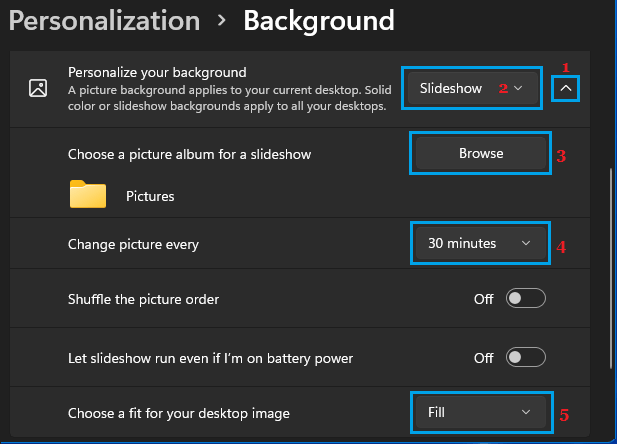
2. 在下一个界面,点击“个性化你的背景”旁的向下箭头,选择“幻灯片”作为背景类型,然后在“为幻灯片选择图片相册”部分点击“浏览”。
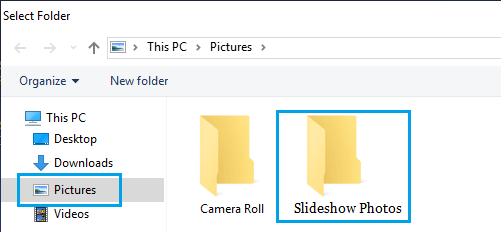
3. 在下一个界面,选择包含你想加入幻灯片的照片的文件夹。
选好相册后,可在“更换图片频率”部分选择所需时间,设定幻灯片的换图频率。
你也可以在“选择适合你的桌面图片的方式”部分,选择图片的“适应”“填充”“拉伸”等显示方式。
标签: Windows 11 桌面背景 个性化


