
一般来说,用户想让笔记本在合上盖子后不进入睡眠模式,主要是为了避免把处于睡眠状态的笔记本装进电脑包或外壳时出问题。
一台处于睡眠状态的笔记本放在包里被带着走动,随时可能因电脑被晃动而“醒来”,在密闭的包内迅速发热,从而损坏硬件。最好的办法其实是改变合盖时的默认行为。
让笔记本合盖时不进入睡眠模式
Windows 电脑默认在合上盖子时进入睡眠模式,但你也可以在电源设置里把“合盖时”的操作改成其他选项,从而避免电脑睡眠。
例如,你可以选择“不采取任何操作”,这样只要合盖前电脑是开着的,合盖后就不会进入睡眠。Windows 电源设置里还提供“休眠”和“关机”两个选项。
1. 合盖时不进入睡眠模式
如上所述,只要在合盖时选择“不采取任何操作”,就能让笔记本合盖后不进入睡眠。
1. 打开“设置”>“系统”,在右侧点击“电源和电池”选项卡。
2. 在下一个界面打开“盖子与电源按钮控制”选项卡,在“电池”部分的“合上盖子时让我的电脑”一项中选择“不采取任何操作”。
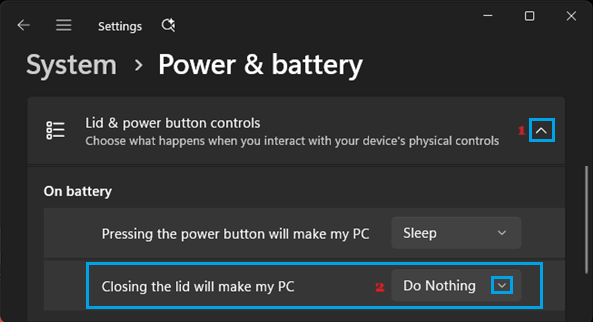
设置完成后,请一定养成习惯:把笔记本放进包或外壳前先关机。
一台开着机的笔记本被放在密闭包里,比睡眠状态的笔记本放在包里更危险。
2. 合盖时直接关机
想彻底排除“开着机的笔记本被装进密闭包里”的可能,可以让笔记本在合盖时直接关机。
1. 打开“设置”>“系统”,在右侧点击“电源和电池”选项卡。
2. 在下一个界面打开“盖子与电源按钮控制”选项卡,在“电池”部分的“合盖操作”中选择“关机”。
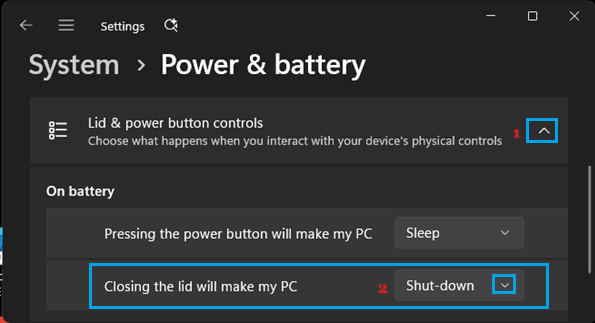
这样即使你忘记关机就放进包里,笔记本也会完全断电。
3. 合盖时进入休眠
Windows 还提供另一种选择:让笔记本在合盖时进入休眠模式。
1. 打开“设置”>“系统”,在右侧点击“电源和电池”选项卡。
2. 在下一个界面打开“盖子与电源按钮控制”选项卡,在“电池”部分的“合盖操作”中选择“休眠”。
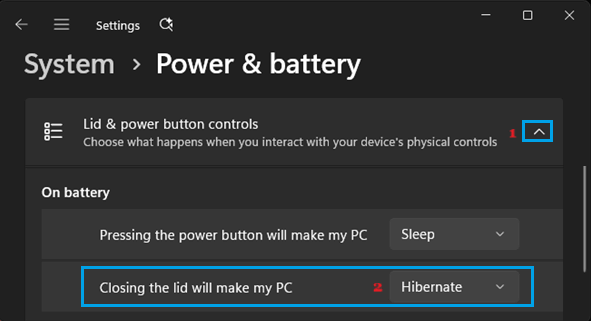
虽然 Windows 的休眠模式设计为“零功耗”状态,但笔记本仍可能因计划任务、软件更新或鼠标点击而被唤醒。
因此,在把电脑装进包里之前,仍需确保它已完全断电。
标签: Windows 10 合盖设置 电源管理


