
当电脑卡死、毫无响应时,多数用户会先按"Esc"键尝试退出,实在不行就只能重启。其实反复按 Esc 往往无济于事。
虽然关机重启能绕过卡死的画面,但如果你正忙着手头的工作又没保存,这很可能造成数据丢失。
因此,处理卡死电脑更好的办法是使用键盘快捷键来修复,既不会丢失数据,也几乎不会损坏或破坏正在打开的文件。
用键盘快捷键修复卡死的电脑
遇到电脑卡住或假死的问题,第一步应该先给电脑足够的时间去完成后台任务。
如果电脑迟迟没有反应,看起来也没有在执行任何后台操作,你可以用下面这几组键盘快捷键来修复。
1. 按下 Win + Ctrl + Shift + B
如果问题是显卡驱动卡住了,按下 Win + Ctrl + Shift + B 组合键可以通过重启显卡驱动来修复卡死的电脑。
因为这个快捷键只重启显卡驱动,你之前打开的程序会保持原样,不会丢失任何工作进度。
1. 在电脑键盘上按下 Win + Ctrl + Shift + B 组合键。
2. 片刻之后,屏幕会变黑并发出一声蜂鸣。
稍等片刻,屏幕就会恢复正常,你可以继续手头的工作。
2. 按下 Alt + Tab
如果电脑是因为某个进程、应用或桌面程序卡住而假死,按下 Alt + Tab 组合键可以把焦点从卡住的程序切换出来,从而修复卡死的电脑。
3. 按下 Ctrl + Shift + Esc
按下 Ctrl + Shift + Esc 组合键可以打开任务管理器,用它来关闭无响应的程序或进程。
1. 按下 Ctrl + Shift + Esc 打开任务管理器。
2. 在任务管理器界面中,右键点击无响应的程序,点击"结束任务"。
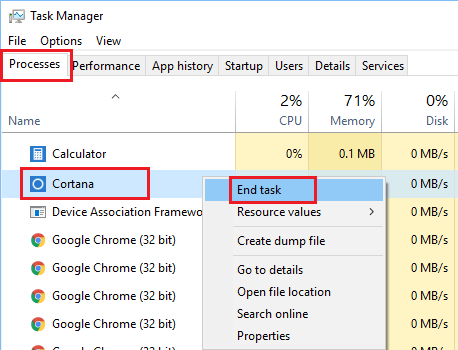
关闭无响应的程序后,电脑应该就能解除卡死状态。
4. 按下 Ctrl + Alt + Del
另一个可以用来修复卡死电脑的快捷键,是在键盘上按下 Ctrl + Alt + Del 组合键。
5. 重启卡死的电脑
如果上面的快捷键都无法修复卡死的电脑,那就只能强制重启了。
1. 长按电源键,直到电脑关机。
2. 等待 60 秒后,按下电源键重新启动电脑。
3. 如果屏幕提示"安全模式启动"或"正常启动 Windows",请选择"正常启动 Windows"。
如前所述,重启电脑会导致数据丢失,未保存的工作可能全部付诸东流。
如果你正在使用的程序带有自动保存功能,或许能恢复到最后一次自动保存时的进度。
标签: 电脑卡死 键盘快捷键 Windows 10


