
你可能已经知道,Windows 10 提供了自动登录功能,开启后无需输入密码即可直接登录账户。
如果这台电脑只有你一个人使用,自动登录是个很实用的功能;但如果电脑与他人共用,开启自动登录就没有意义了——毕竟在共用电脑上开启自动登录,就等于让账户密码形同虚设。

不少用户会用高强度密码保护电脑上的数据,但又不想在每次重启电脑后都输入一遍密码。
比如,安装完某个应用后需要重启电脑,如果 Windows 10 能自动登录账户而无需输入密码,岂不是很方便?这个功能也不容易被滥用,因为只有能访问你电脑的人才可能重启它。
好消息是,Windows 10 秋季创意者更新提供了一个选项,可以让系统在重启后或安装更新后不再要求输入密码。也就是说,重启电脑时 Windows 10 将不再询问你的账户密码。
设置 Windows 10 重启后自动登录
下面介绍如何开启重启后自动登录功能。
第 1 步:打开“设置”应用。
第 2 步:进入“账户 > 登录选项”。在这一页可以看到与登录相关的各种选项。
第 3 步:在“隐私”区域,开启“使用我的登录信息在更新或重启后自动完成设备设置”开关。
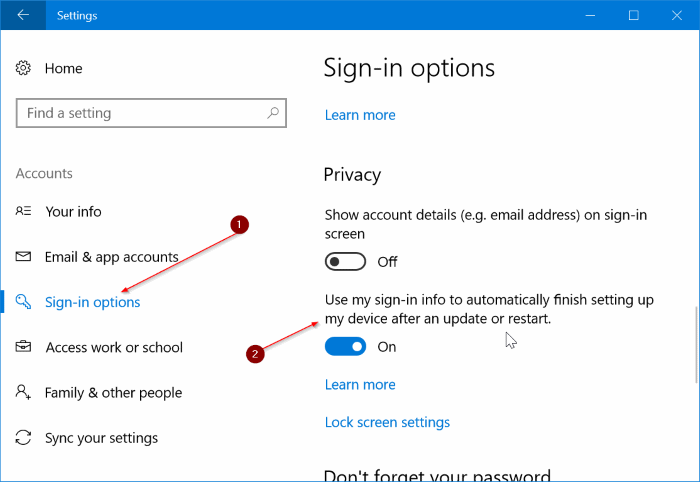
注意:这个选项原来位于“更新和安全 > Windows 更新 > 高级选项”中,现在已被移动到“账户 > 登录选项”下。
如果在“账户 > 登录选项”下找不到这个选项,请先把系统更新到 Windows 10 秋季创意者更新。
设置完成后,重启电脑即可体验该功能。不过要注意,从睡眠或休眠状态唤醒电脑时,仍然需要输入密码或使用其他登录方式。
另外,建议顺便了解一下如何创建密码重置盘,以备忘记 Windows 10 密码时使用。
标签: Windows 10 自动登录 登录选项


