
想知道家里网络分配到的 IP 地址是静态还是动态的,最简单的方法是直接致电你的网络服务商(ISP),或者联系学校、公司、单位的网管或 IT 支持部门。除此之外,也可以用下面介绍的几种方法自己判断。
检查 IP 是静态还是动态
如果你用的是 Windows 电脑,可以通过运行 ipconfig 命令来查看当前使用的是动态还是静态 IP 地址;同样,在 Mac 上进入系统设置、在手机上点开所连 Wi-Fi 的名称,也能查看 IP 类型。
1. 在 Windows 电脑上查看
在 Windows 电脑上,可以使用命令提示符(Command Prompt)来判断当前使用的是静态还是动态 IP。
1. 在搜索栏中输入 CMD,在搜索结果里右键点击「命令提示符」应用,选择「以管理员身份运行」。
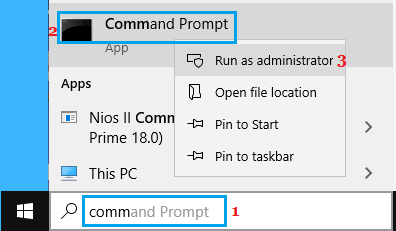
2. 在弹出的用户账户控制窗口中,输入管理员密码以打开管理员模式的命令提示符。
3. 在命令提示符窗口中输入 ipconfig /all,然后按回车键执行该命令。
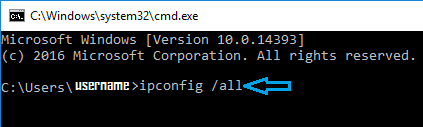
4. 命令执行完成后,向下滚动找到「DHCP 已启用(DHCP Enabled)」这一行,查看它后面的值。
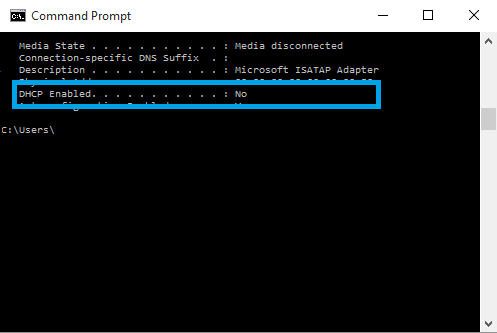
如果「DHCP 已启用」显示为「是(Yes)」,说明你使用的是动态 IP 地址;如果显示为「否(No)」,则为静态 IP 地址。
2. 在 Mac 上查看
MacBook 同样提供了查看 IP 类型(动态或静态)的选项。
1. 点击屏幕左上角的苹果图标,在下拉菜单中选择「系统设置(System Settings)」。
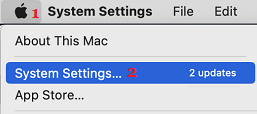
2. 在系统设置界面中,进入「网络(Network)」,选择你的 Wi-Fi 或有线网络,查看「配置 IPv4(Configure IPv4)」一项。
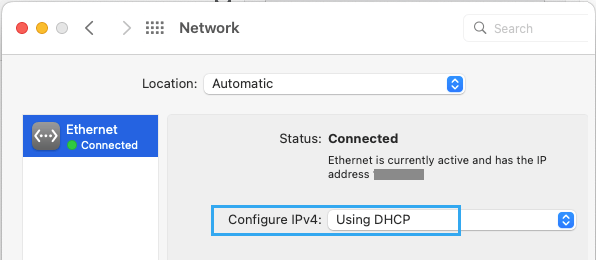
如果「配置 IP 地址」为「自动(Automatic)」,说明是动态 IP;如果为「手动(Manual)」,则是静态 IP。
3. 在 iPhone 上查看
相比电脑,在手机上判断 IP 是动态还是静态要更简单。
1. 进入「设置 > Wi-Fi」,点击你所连接的 Wi-Fi 网络。
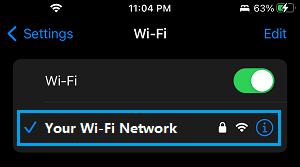
2. 在下一个界面中,向下滚动查看「配置 IP 地址(Configure IP Address)」一项。
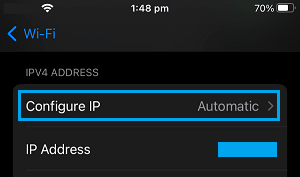
如果「配置 IP 地址」为「自动(Automatic)」,则是动态 IP;如果为「手动(Manual)」,则是静态或固定 IP。
4. 在安卓手机上查看
同样地,用安卓手机也能查看 IP 是静态还是动态。
1. 进入「设置 > Wi-Fi」,点击「更多(More)」。
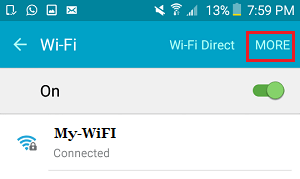
原生安卓(Stock Android):进入「设置 > Wi-Fi」,点击齿轮图标,选择「更多」选项。
2. 在下一个界面中,如果「配置 IP(Configure IP)」为「自动(Automatic)」,说明是动态 IP。
如果「配置 IP」为「手动(Manual)」,则说明你正使用静态 IP 地址上网。
注意:由于安卓手机厂商不同,上述步骤可能会略有差异。


