
如果 Windows 电脑的处理器带有缓存,它就可以把可复用信息存储在自己的缓存中,而不必存放于内存(RAM,随机存取存储器)里。
由于可复用数据就位于缓存中,处理器无需花费时间从电脑的主内存(RAM)中读取这些信息。
简单来说,配备处理器缓存的电脑,相比只能把可复用信息存放在内存中的同类电脑,运行速度可能更快。
不过,从成本上看,处理器缓存价格昂贵,这也解释了低端和廉价电脑普遍缺少处理器缓存的原因。
处理器缓存的类型
以下是电脑上最常用的几种处理器缓存类型。
- L1 缓存:这是嵌入处理器芯片中的一级缓存。这种缓存速度很快,但存储容量非常有限。
- L2 缓存:这是二级缓存,可嵌入处理器芯片,也可位于独立芯片上,通过高速总线与 CPU 相连。
- L3 缓存:这种处理器缓存作为 L1 和 L2 缓存的备份。虽然 L3 缓存比 L1、L2 慢,但快于内存,并能显著提升 L1、L2 缓存的性能。
由于 L1 缓存的存储空间有限,大多数中高端电脑都配备了 L2 和 L3 类型的处理器缓存。
在 Windows 11/10 中查看处理器缓存
通过下面任意一种方法,你都可以查看电脑是否配备了处理器缓存,以及其类型和容量。
1. 用任务管理器查看处理器缓存
查看电脑处理器缓存的类型和容量,最简单的方法是打开任务管理器。
1. 右键点击“开始”按钮,选择“任务管理器”。
2. 在任务管理器界面,切换到“性能”选项卡,选择“CPU”,你就能在“虚拟化”部分下方看到 L1、L2 和 L3 缓存的大小。
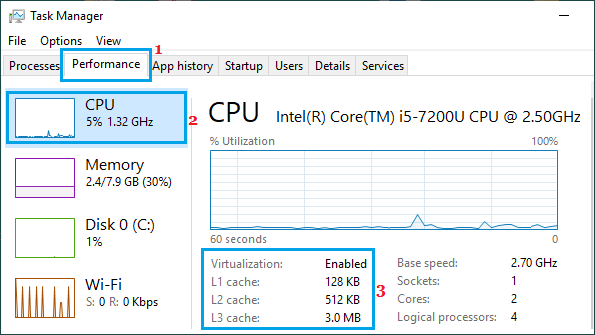
如上图所示,本例中 CPU 的 L1、L2、L3 缓存都非常小。
2. 用命令提示符查看处理器缓存
如果你习惯使用命令提示符,可以通过 WMIC 命令查看电脑处理器缓存的类型和大小。
1. 在搜索栏中输入 CMD,在搜索结果中右键点击“命令提示符”,选择“以管理员身份运行”。
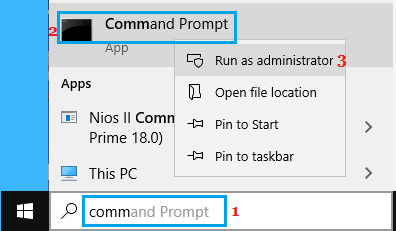
2. 在命令提示符界面,输入 wmic cpu get L2CacheSize, L3CacheSize,然后按键盘上的回车键。
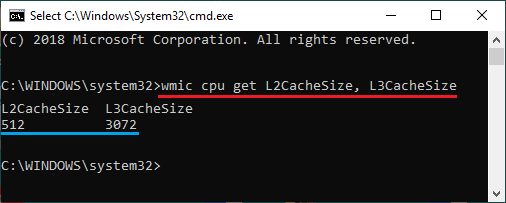
3. 命令执行后,屏幕上就会显示 L2、L3 缓存的大小信息。
3. 用设置查看处理器缓存
你可以通过“设置”查看电脑所装处理器的品牌和型号,并据此判断该处理器是否带缓存。
1. 打开“设置”>“系统”,在右侧向下滚动并点击“关于”。
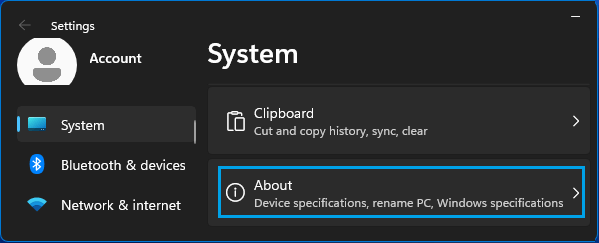
2. 在下一个界面,你就能看到电脑所装处理器的品牌和型号信息。
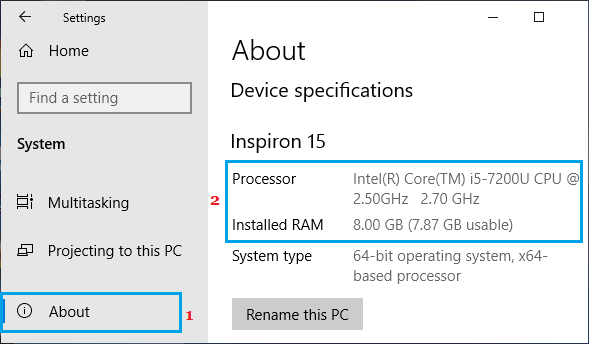
一旦知道了处理器的品牌和型号(本例为 Intel Core i5-7200),你就可以用 Google 查询该处理器的详细规格。
标签: Windows 11 处理器缓存 任务管理器


