
如果你正在查找电脑上所装硬盘的序列号,多半是为了联系厂商进行保修或申请更换配件。
和电脑本身的序列号一样,硬盘序列号也是一组独一无二的数字,非常适合用于在生产、销售、仓储和保修环节追踪设备。
查找电脑硬盘的序列号
如有需要,你可以通过下面任意一种方法,找到 Windows 电脑上硬盘的序列号。
1. 使用 WMIC 命令查看序列号
通过 WMIC 命令,你可以按以下步骤在 Windows 笔记本或台式机上找到硬盘的序列号。
1. 在搜索栏中输入 CMD,在搜索结果中右键点击“命令提示符”,选择“以管理员身份运行”。
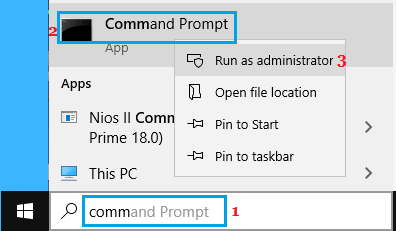
2. 在命令提示符窗口中输入 wmic diskdrive get serialnumber,然后按键盘上的回车键。
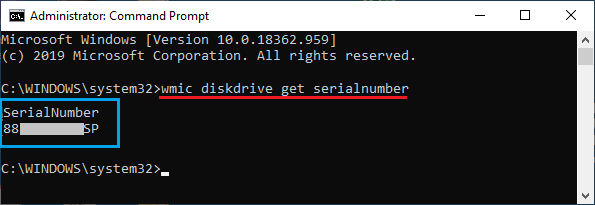
除序列号外,你还可以输入 wmic diskdrive get model, name, serialnumber 并按回车,获取硬盘的型号和制造商名称。
3. 命令执行完成后,你就能看到电脑上所接硬盘的序列号。
如果运行 WMIC 命令后没有显示序列号,很可能是电脑厂商没有将序列号写入 BIOS/UEFI 固件。
2. 使用 PowerShell 查看序列号
如果你能右键点击“开始”按钮打开 PowerShell,可以按以下步骤查找电脑硬盘的序列号。
1. 右键点击“开始”按钮,点击“Windows PowerShell(管理员)”。
2. 在 PowerShell 窗口中输入 Get-WMIObject win32_physicalmedia | Format-List Tag, SerialNumber,然后按回车键。
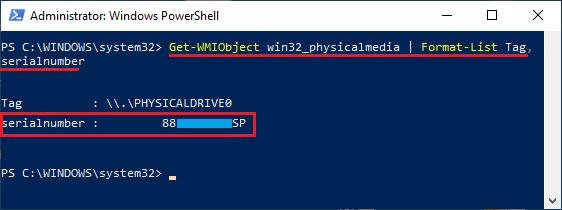
3. 命令执行完成后,你会看到电脑内置硬盘的 Tag(名称)和序列号。
注意:Tag 编号也会显示在“磁盘管理”界面中,用来标识物理磁盘编号。
3. 查看硬盘标签上的序列号
这种方式需要你打开台式机机箱或笔记本后盖,查看贴在物理硬盘上的标签。
序列号通常写在二维码下方,格式为 S/N: XXXXXXXX-XXXXXXX。
4. 扫描二维码
如果硬盘标签上的序列号难以辨认,可以扫描标签上印刷的二维码。
二维码通常包含查询硬盘保修所需的全部信息,其中就包括序列号。
标签: Windows 10 硬盘序列号 WMIC


