
Windows 产品密钥是微软用来确认你电脑上安装的 Windows 系统为正版而非盗版的依据。
它由 25 个字符的数字和字母组成,平均分为 5 组,以连字符“-”分隔(例如:123ab-345cd-678ef-abcd1-1234b)。
Windows 产品密钥具有唯一性,只能用于其所归属的特定电脑,不能被复制或用于多台电脑。
在哪里可以找到 Windows 产品密钥?
当你从惠普、戴尔、宏碁等厂商购买电脑时,Windows 系统由原始设备制造商(OEM)预装,对应的密钥称为 OEM 密钥或 OEM 许可证。
这种情况下,Windows 产品密钥被嵌入电脑的 BIOS/UEFI 固件中,也可以在真品证书(COA)标签以及电脑外包装上看到。
了解了这些,下面我们来看看在 Windows 10 和 Windows 11 电脑上查找 Windows 产品密钥的不同方法。
1. 查看真品证书(COA)
对于笔记本电脑,你可能能在键盘右下角、电脑底部/背面,或电池仓内找到贴有 Windows 产品密钥的 COA 标签。
对于台式机,COA 标签可能贴在电脑机箱的侧边(左/右)、背面或内部。
2. 查看微软的确认邮件
如果你从微软购买了 Windows 的数字版,应该在微软发来的确认邮件中找到产品密钥。
如果没有这封确认邮件,你可以登录微软账户,在订单记录中查找产品密钥。
3. 查看标签/卡片
如果你从授权经销商处购买了 Windows 副本,产品密钥会在包装盒内的标签或卡片上。
当你尝试在电脑上安装所购买的 Windows 系统时,系统会提示你输入这 25 个字符的产品密钥来完成激活。
4. 用命令提示符查找 Windows 产品密钥
如果你使用的是品牌整机,Windows 产品密钥就直接嵌入在 UEFI/BIOS 固件中,可以通过命令提示符找到。
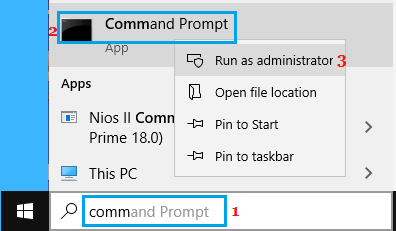
1. 在搜索栏中输入 CMD,右键点击“命令提示符”,选择“以管理员身份运行”。
2. 在命令提示符界面,输入 wmic path softwarelicencingservice get OA3xOriginalProductKey,然后按回车键。
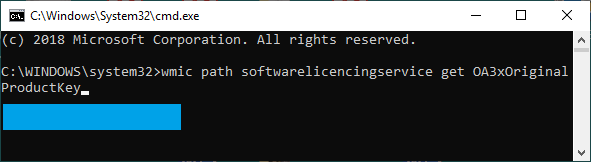
3. 命令执行后,产品密钥就会显示在命令提示符界面上。
5. 用注册表编辑器查找 Windows 产品密钥
虽然很容易找到包含 Windows 产品密钥的注册表项,但需要用第三方软件才能把注册表条目转换为 25 位的 Windows 产品密钥。
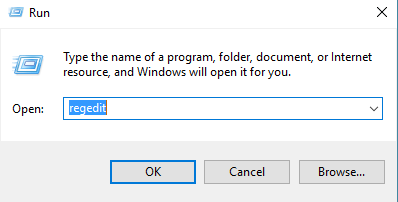
1. 右键点击“开始”按钮,选择“运行”。
2. 在“运行”窗口中输入 regedit,然后点击“确定”。
3. 在注册表编辑器界面,导航到 HKEY_LOCAL_MACHINE\SOFTWARE\Microsoft\Windows NT\CurrentVersion。
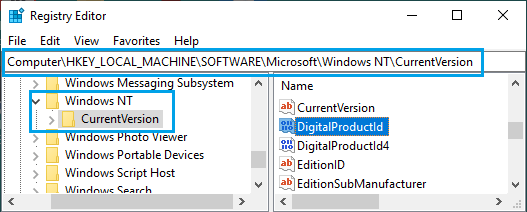
4. 打开 CurrentVersion 文件夹,在右侧点击 DigitalProductId 条目即可找到 Windows 产品密钥。
如上所述,此方法需要借助第三方软件,才能把编码后的注册表条目转换为 25 位 Windows 产品密钥。
6. 用软件程序查找 Windows 产品密钥
市面上有免费和付费的软件程序,都可以用来在电脑上查找 Windows 产品密钥。
例如,你可以直接从 GitHUB 下载 ShowKeyPlus 到电脑上,或者把程序下载到 U 盘后从 U 盘运行。
程序找到产品密钥后,会将其显示在屏幕上,并允许你保存到电脑的文本文件中。
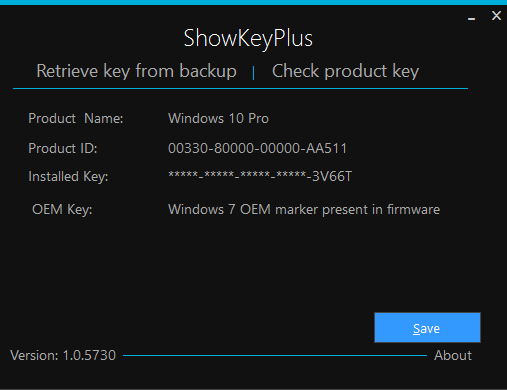
只需点击“保存”按钮,就能轻松把该程序显示的产品密钥及其他信息保存到文本文件。
找不到 Windows 产品密钥
如果通过上述方法都找不到 Windows 产品密钥,很可能是电脑厂商没有把该信息写入固件(BIOS/UEFI)。
这种情况下,你可以联系电脑厂商,请他们提供产品密钥。
另一种可能是,你的电脑运行的是微软的数字许可证,无需产品密钥。如果你的电脑曾从微软免费升级到 Windows 11/10,通常就属于这种情况。
此时,电脑上安装的 Windows 系统凭借专门授予该电脑的数字许可证运行,无需产品密钥也能使用 Windows。
标签: Windows 10 产品密钥 激活


