
现代台式机和笔记本电脑的处理器都配备了多个处理核心,它们以“团队协作”的方式并行处理多条指令。
当你查看 Windows 电脑上处理器的相关信息时,通常会看到“双核处理器(两个核心)”或“四核处理器(四个核心)”这样的描述。
除了核心数量,你通常还能看到处理器的品牌、型号、速度以及集成的图形处理单元(如有)等信息。
在 Windows 电脑上查看处理器速度和核心数
接下来分别介绍如何在 Windows 电脑上通过任务管理器、系统设置和微软系统信息工具查看处理器的速度与核心数。
1. 使用任务管理器查看处理器速度和核心数
Windows 电脑自带的“任务管理器”可以提供处理器的详细信息,包括处理器速度和核心数量。
1. 右键点击“开始”按钮,选择“任务管理器”。
2. 在任务管理器界面,点击“性能”选项卡,然后在左侧窗格中点击“CPU”。右侧窗格中即可看到处理器速度和核心数量。
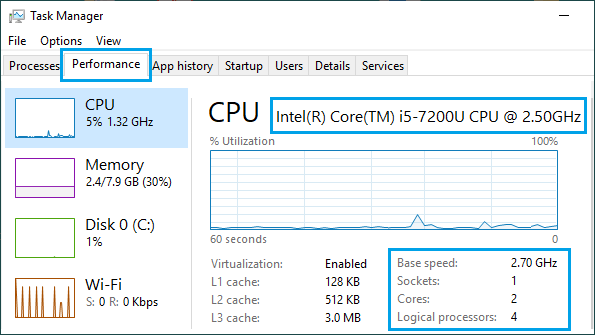
如上图所示,这台电脑安装的是双核 Intel Core i5-7200(第 7 代)处理器。
2. 使用设置查看处理器速度和核心数
想了解电脑所装处理器的信息,最简单的方法之一是打开 Windows 电脑的“系统设置”。
1. 进入“设置” > “系统” > “关于”。
2. 在“关于”界面,即可看到处理器的品牌、型号和速度。
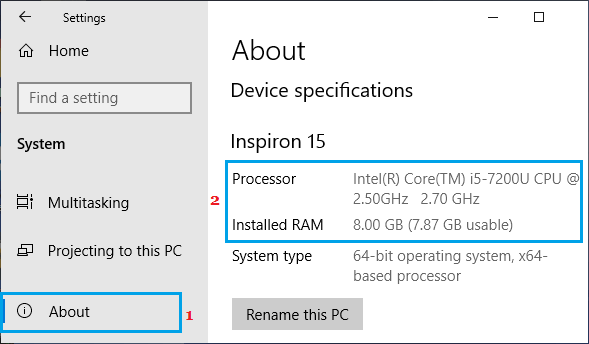
一旦知道了处理器的品牌和型号,就可以在 Google 中搜索“Intel Core i5-7200”来获取核心数等更多详细信息。
3. 使用系统信息工具查看处理器速度和核心数
另一种查看处理器速度和核心数的方法是使用电脑自带的“Microsoft 系统信息”工具。
1. 右键点击“开始”按钮,选择“运行”。
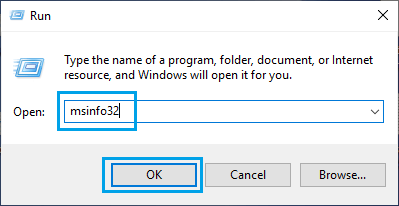
2. 在运行窗口中,输入 msinfo32.exe 并点击“确定”。
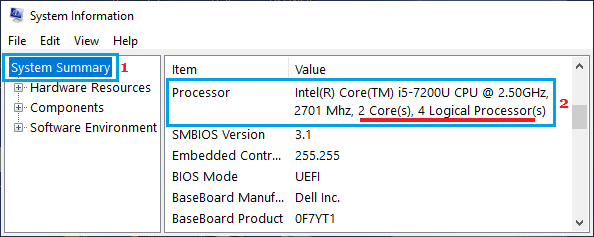
3. 在系统信息界面,在右侧窗格中向下滚动,直到看到这台电脑所装处理器的相关信息。
标签: Windows 11/10 处理器 任务管理器


