
我有一台用了六年多的 ThinkPad T410s,目前运行 Windows 10(从 Windows 7 升级而来),平时主要用来测试各种新软件。
这台笔记本有个恼人的问题:每次接通或断开电源时,都会发出一声很响的蜂鸣声。也就是说,插上或拔掉充电器时它都会"哔"一声。
这个提示音确实能提醒你电源状态的变化,但大多数时候只让人觉得烦。
网上一搜才发现,这并非个别 ThinkPad 机型的毛病(新款 ThinkPad 已经没有这个声音了),不少其他品牌的笔记本在连接或断开电源适配器时也会发出这种烦人的蜂鸣。
好在关闭这个声音并不难。有趣的是,Windows 的电源选项里并没有提供关闭电源提示音的开关。
下面介绍几种禁用插拔电源蜂鸣声的方法。
方法一:静音笔记本扬声器
这个方法虽然算不上理想方案,但把笔记本扬声器静音后,蜂鸣声确实就听不见了。
不过这只是临时应对——一旦取消静音,蜂鸣声又会回来。
方法二:禁用系统内部扬声器
在一些笔记本上,蜂鸣声是由内部扬声器(不是普通音频扬声器)发出的。以下是在 Windows 10 中关闭它的步骤:
1. 右键点击任务栏上的开始按钮,选择"设备管理器"。
2. 展开"系统设备",找到 System Speaker(系统扬声器)一项,右键点击并选择"禁用设备"。
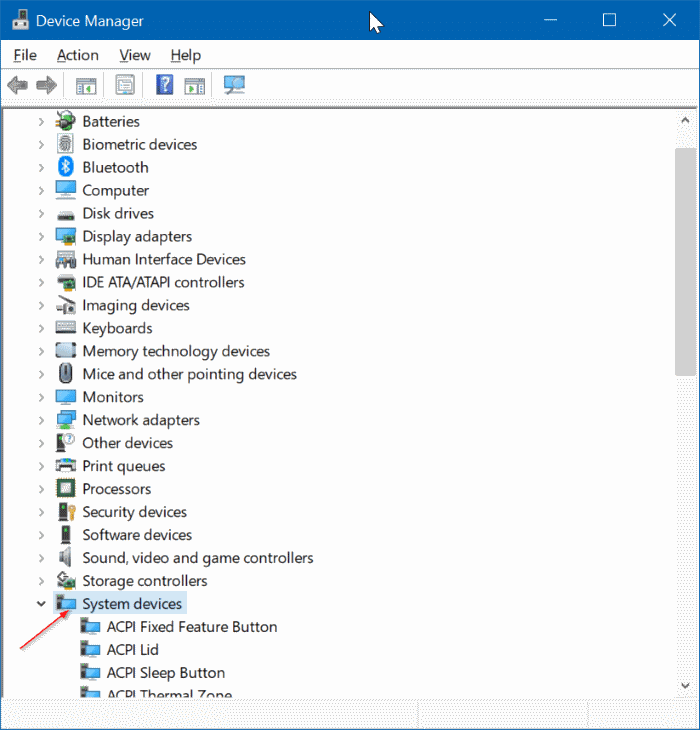
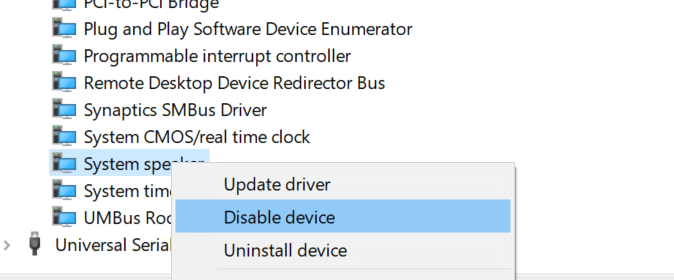
3. 在弹出的确认对话框中点击"是",即可禁用内部扬声器。
然后试着插拔一下电源,看看蜂鸣声是否已经消失。
如果你还在用 Windows 7,可以按下面的步骤操作:
1. 打开设备管理器,点击"查看"菜单,选择"显示隐藏的设备"。
2. 展开"非即插即用驱动程序",找到 Beep 一项,右键点击并选择"属性"。
3. 切换到"驱动程序"选项卡,将启动类型设为"已禁用",然后点击"应用"。
方法三:在 BIOS 中关闭电源提示音
这个方法在我这台机器上真正解决了问题。如果前两种方法都不管用,可以进 BIOS 尝试关闭蜂鸣声。
在 BIOS 的电源、蜂鸣或报警(Power / Beep / Alarm)相关设置区,找到 Power Control Beep 或类似的选项。
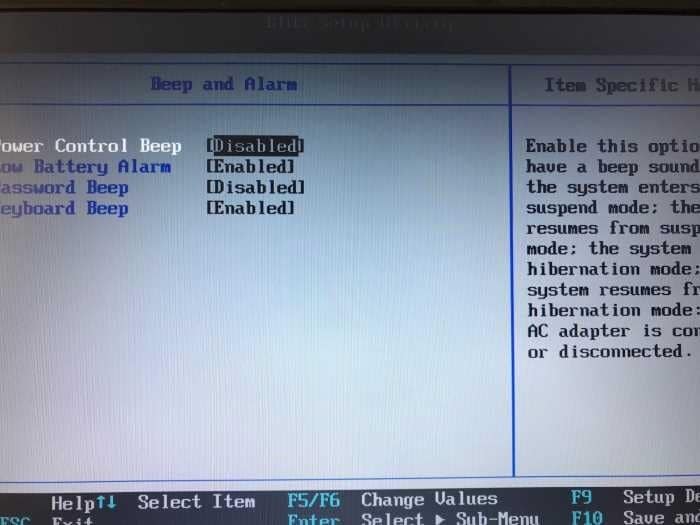
将其禁用后按 F10 保存 BIOS 设置即可。
如果尝试以上方法后蜂鸣声依然存在,建议联系笔记本厂商寻求进一步支持。


