
如果任务栏上的网络图标消失或没有显示,你将无法查看电脑上 Wi-Fi 或以太网连接的状态(已连接或已断开)。
当电脑连接到互联网时,网络图标会自行刷新,改变显示样式以表明网络连接处于开放或活动状态。
当电脑与 Wi-Fi 或以太网断开时,网络图标会显示为带斜杠的样式,表明电脑的网络连接已中断。
Windows 11/10 任务栏网络图标消失
如果任务栏上的网络图标(或无线图标)不见了,你应该先检查系统托盘,确认它没有被隐藏在那里。
点击系统托盘(1)图标;如果网络图标在那里,将网络图标(2)拖到任务栏并放下即可。
如果在系统托盘中找不到网络图标,请按下面的排障步骤操作。
1. 在任务栏上开启网络图标显示
网络图标在任务栏丢失或不显示,原因可能是任务栏上“网络图标显示”被禁用或未开启。
1. 右键点击任务栏,选择“任务栏设置”。
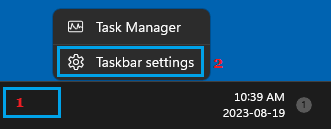
2. 在“任务栏设置”界面,在右侧窗格向下滚动,点击“其他系统托盘图标”。
3. 在展开的“其他系统托盘图标”菜单中,确保你需要的网络(Wi-Fi/以太网)选项已切换为“开”。
Windows 10:进入“设置”>“个性化”>“任务栏”,点击“选择哪些图标显示在任务栏上”链接;在下一界面中,确保“网络”开关已打开。
以上两个排障步骤应当能帮你修复电脑上的这个问题。
2. 启用网络适配器
有可能 Wi-Fi 网络适配器在电脑上被禁用了,或处于关闭状态。如果你能用以太网而不能用 Wi-Fi,这种情况尤其常见。
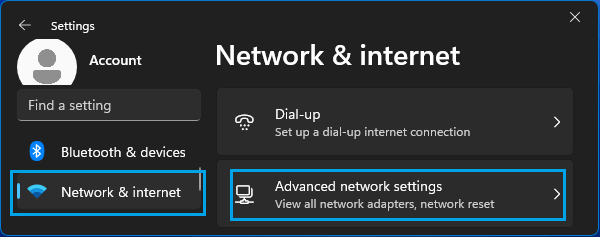
1. 进入“设置”>“网络和 Internet”,向下滚动并点击“高级网络设置”选项卡。
2. 在下一界面中,启用无线适配器(此处即 Wi-Fi 适配器)。
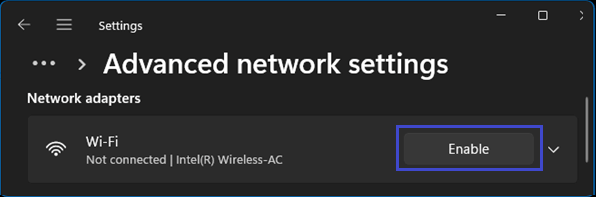
注意:如果你没有登录管理员账户,可能会要求输入管理员密码。
3. 运行网络疑难解答
你可以试试内置的“网络和 Internet”疑难解答,看它能否帮你修复问题。
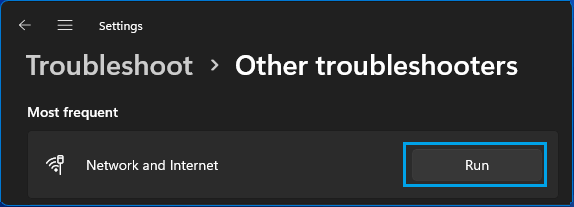
1. 进入“设置”>“系统”>“疑难解答”>“其他疑难解答”。
2. 在下一界面中,点击“运行”按钮,启动“网络和 Internet”疑难解答。
3. 等待疑难解答查找并修复问题;若有提示,按指引操作。
4. 更新网络适配器驱动
问题也可能是网络适配器的驱动没有更新到最新版本。
1. 右键点击“开始”按钮,选择“设备管理器”。
2. 在设备管理器界面,展开“网络适配器”项,右键点击网络适配器并选择“更新驱动程序”。
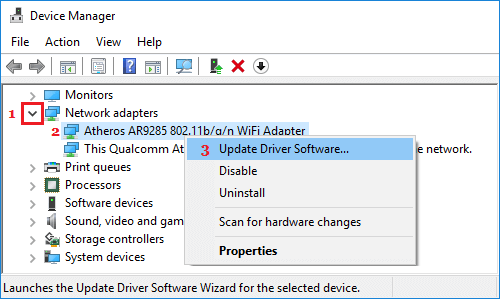
3. 驱动更新完成后,你可能会发现网络图标重新出现在任务栏或系统托盘中。
5. 恢复 Network List Service
按以下步骤在电脑上开启 Network List Service(网络列表服务)。
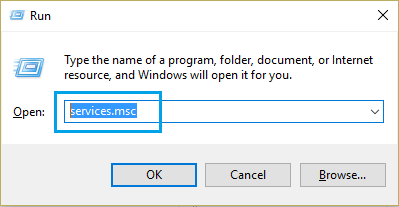
1. 按下 Windows + R 键,输入 services.msc 并点击“确定”。
2. 在服务界面中,右键点击 Network List Service,选择“重启”。
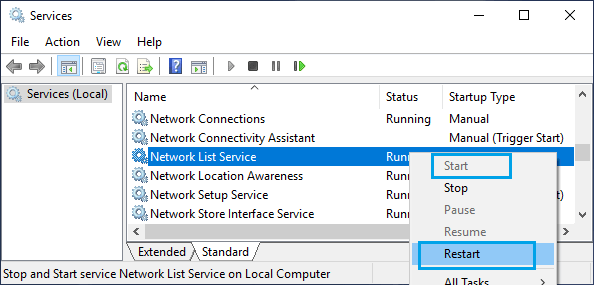
恢复 Network List Service 后,无线图标应当会出现在任务栏上。
6. 重启 Windows Explorer
如果无线图标显示在任务栏上,但没有刷新以显示网络连接状态,重启 Windows Explorer 服务可能会有帮助。
1. 右键点击任务栏,选择“任务管理器”。
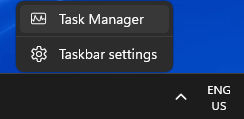
2. 在任务管理器界面,切换到“进程”选项卡,找到并选中 Windows Explorer 项,点击“重启”按钮。
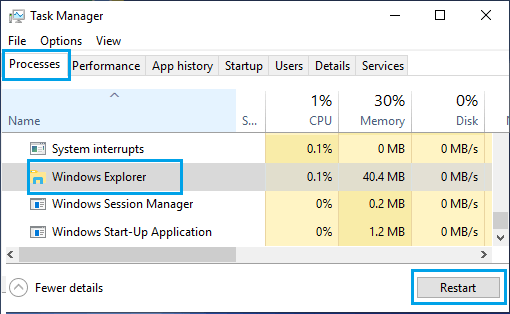
注意:如果看不到 Windows Explorer 服务,打开电脑上的任意文件或文件夹,它就会出现在任务管理器界面中。
Windows Explorer 服务重启后,网络图标应当会刷新并显示电脑当前的网络连接状态。
标签: Windows 11 任务栏 网络图标


