
如果你是第一次登录路由器,多半是想修改家庭或办公 Wi-Fi 网络的名称和密码。
此外,用户登录路由器通常是为了设置端口转发、配置家长控制、加强安全设置,以及查看已经连接的设备。
在 Windows 电脑和 Mac 上登录路由器
无论是 Windows 电脑还是 Mac,登录路由器管理页面只需打开浏览器,在地址栏中输入路由器的 IP 地址并按下回车键即可。
进入路由器登录页后,在「用户名」栏输入 admin,在「密码」栏输入 password 或留空,就能完成登录。
提示:路由器的 IP 地址通常会印在随附的使用说明书中。如果没有说明书,可参考相关指南来查找路由器在 PC、Mac 和 iPhone 上的 IP 地址。
1. 在 Windows 电脑上登录路由器
如果你使用的是 Windows 电脑,可按照以下步骤登录路由器。
1. 在电脑上打开 Microsoft Edge、Google Chrome 或任意其他浏览器。
2. 在浏览器的地址栏中输入路由器的 IP 地址,然后按下回车键。
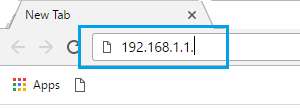
提示:IP 地址前不需要加 https://。
3. 在路由器登录界面,输入用户名和密码,然后点击「登录」按钮。
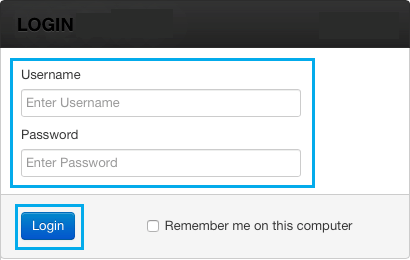
提示:如果没有修改过,多数路由器的用户名是 admin,密码是 Password 或留空。不过不同厂商可能有所差异,你可以查看路由器自带的说明手册,或访问厂商官网找到正确的用户名和密码。
2. 在 Mac 上登录路由器
如果你使用的是 MacBook,可按照以下步骤登录路由器。
1. 在 Mac 上打开 Safari 浏览器。
2. 在浏览器的地址栏中输入路由器的 IP 地址,然后按下回车键。
3. 在路由器登录界面,输入用户名和密码,然后点击「登录」按钮。
如前所述,大多数路由器的用户名是 Admin,密码是 Password,或者无需密码(留空)。
无法登录路由器怎么办?
如果你使用默认密码(留空或 password)仍然无法登录路由器,很可能是宽带服务商或有访问权限的人已经修改过路由器密码。
这种情况下,你只能按照路由器厂商推荐的方法,将路由器恢复出厂设置。
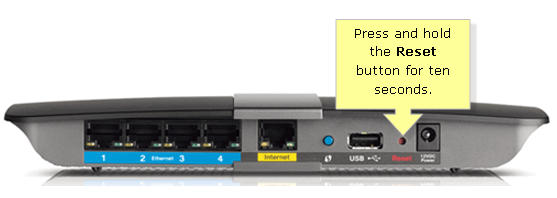
多数情况下,你可以使用路由器背面的「复位按钮」或「复位孔」将路由器恢复出厂设置。
提示:重置路由器会把包括 Wi-Fi 网络名称(SSID)和 Wi-Fi 登录密码在内的所有设置恢复为默认值。


