
每台电脑在使用过程中,都难免会遇到需要清理存储空间的时候,以提升性能并避免磁盘被占满。
正因如此,Windows 系统自带了“存储感知”和“磁盘清理”等工具,可以用来释放硬盘上的存储空间。
运行这些工具之后,你还可以通过卸载那些不常用的应用,以及厂商预装的冗余软件,进一步腾出更多空间。
在电脑上释放存储空间
以下是在 Windows 10/11 电脑上释放硬盘存储空间的具体步骤。
1. 清空回收站
在电脑上删除文件或照片时,被删的内容只是被移入了回收站,仍然占据着存储空间。
因此,释放空间最直接的方式就是手动清空回收站。
右键点击“回收站”,在右键菜单中选择“清空回收站”。在确认弹窗中点击“是”,即可删除回收站中积累的所有项目。
2. 运行存储感知
Windows 的“存储感知”功能会自动清理电脑上的无用文件。不过,你也可以随时手动运行它。
1. 打开“设置”,点击“系统”图标。
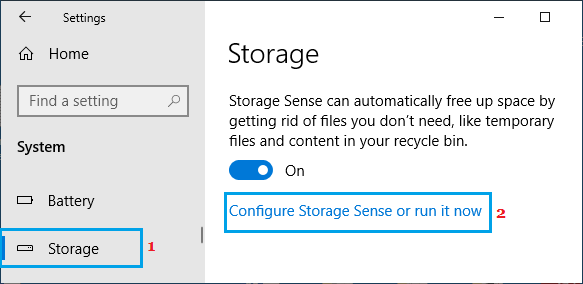
2. 在左侧点击“存储”,在右侧点击“配置存储感知或立即运行”。
3. 在下一个界面中,选择要删除的文件类型,然后点击“立即清理”按钮。
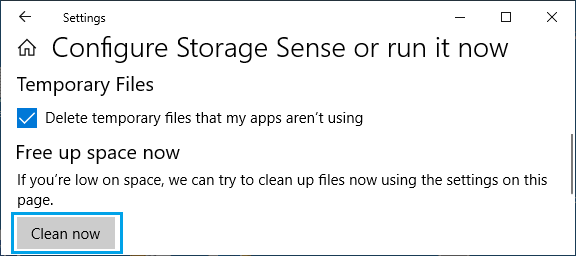
这会删除你选择清理的临时文件和其他无用文件,从而释放电脑上的存储空间。
3. 使用磁盘清理工具
磁盘清理向导是一款经典的 Windows 存储管理工具,在现版 Windows 中依然可用。
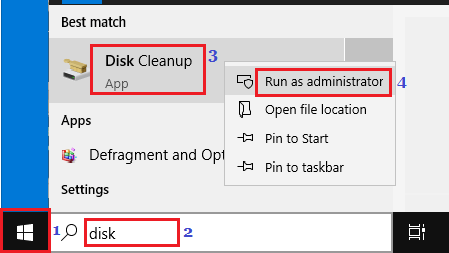
1. 在搜索栏中输入“磁盘清理”,右键点击“磁盘清理”应用,选择“以管理员身份运行”。
2. 如有提示,输入管理员密码,等待 Windows 计算可释放的存储空间大小。
3. 在下一个界面中点击“确定”,删除所有建议清理的文件。
4. 卸载不常用的程序和应用
按照以下步骤卸载那些不再使用的程序和应用。
1. 进入“设置”>“应用”,在左侧选择“应用和功能”。在右侧点击想要卸载的应用或程序,然后点击“卸载”按钮。
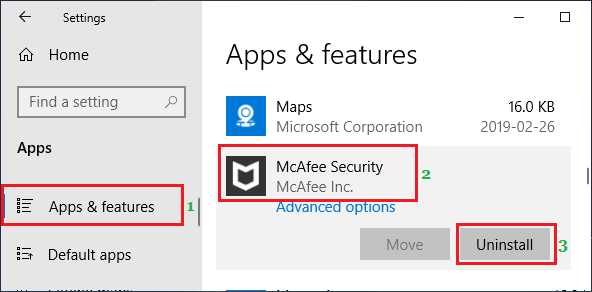
3. 在确认弹窗中点击“卸载”确认操作。
5. 卸载 Windows 内置应用
如果存储空间确实紧张,可以考虑卸载地图、Groove 音乐等从不使用的 Windows 内置程序。
关于卸载 Windows 内置应用的具体方法,可参考《如何在 Windows 10 中卸载 Microsoft 应用》一文。
6. 清除厂商预装软件
除了操作系统和 Microsoft 程序,厂商还会在电脑上预装自家的软件、工具以及试用版程序。
这类程序很少被使用,却一直占据着宝贵的存储空间,统称为“预装垃圾(bloatware)”。
关于清除预装软件的方法,可参考《如何从 Windows 10 电脑中移除 Bloatware》教程。
7. 删除系统还原点
虽然开启“创建系统还原点”是防范数据丢失的好办法,但这些还原点会在电脑上不断累积。
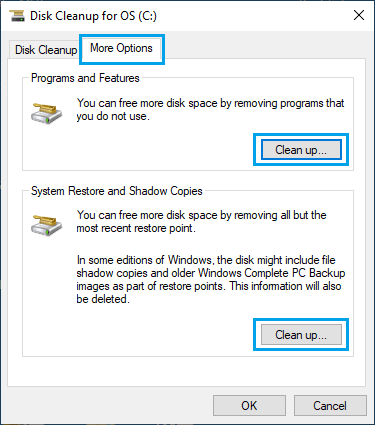
删除除最新还原点之外所有还原点的最简单方式,就是借助磁盘清理工具。
1. 在搜索栏中输入“磁盘清理”,右键点击“磁盘清理”应用,选择“以管理员身份运行”。
2. 在下一个界面中切换到“更多选项”选项卡,点击“系统还原和卷影副本”区域中的“清理”按钮。
3. 在确认弹窗中点击“删除”按钮确认。
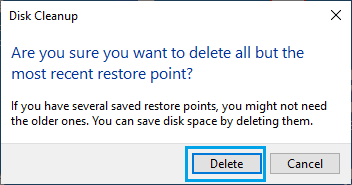
Windows 会删除设备上所有的系统还原点,只保留最新的一个还原点。
标签: Windows 10 存储空间 磁盘清理


