
桌面主题是 Windows 7 时代引入的实用功能,官方和第三方都有大量主题可用。事实上,微软官方个性化图库为 Windows 7、Windows 8 和 Windows 10 提供了超过 300 款精美的桌面主题。
你可能知道,一套桌面主题通常包含两张以上的图片。在 Windows 8.1 和 Windows 7 中,安装并应用主题后,可以单独选用主题中的某几张壁纸,操作非常简单直接。
但到了 Windows 10,微软把经典的个性化窗口部分移除了。这个窗口虽然还在,但很多功能已经被砍掉。
在 Windows 10 中,挑选主题里的个别图片变得相当麻烦。举例来说,如果当前主题包含 10 张图片而你只喜欢其中 5 张,系统并没有提供简单的方法让你只保留那 5 张。也就是说,Windows 10 会自动把主题里的所有图片都用作桌面背景,哪怕你只中意其中一两张。

如果你打开经典个性化窗口并点击桌面背景链接,跳转到的会是“设置”应用的背景页面,而不是经典的“选择桌面背景”窗口。不过别担心,经典的“选择桌面背景”窗口在 Windows 10 中依然存在。
在 Windows 10 中只使用主题里你喜欢的图片
想从当前桌面主题中挑选个别壁纸的用户,可以按照下面的步骤,只保留自己想看到的桌面背景。如果还不知道怎么安装主题,可以先了解 Windows 10 安装和应用新主题的方法。
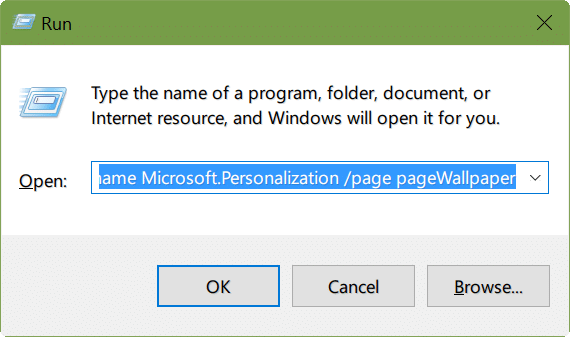
1. 同时按下 Windows 徽标键和 R 键,打开“运行”对话框。
2. 在“运行”对话框中粘贴以下路径,然后按回车,即可打开经典的“选择桌面背景”窗口。
control /name Microsoft.Personalization /page pageWallpaper
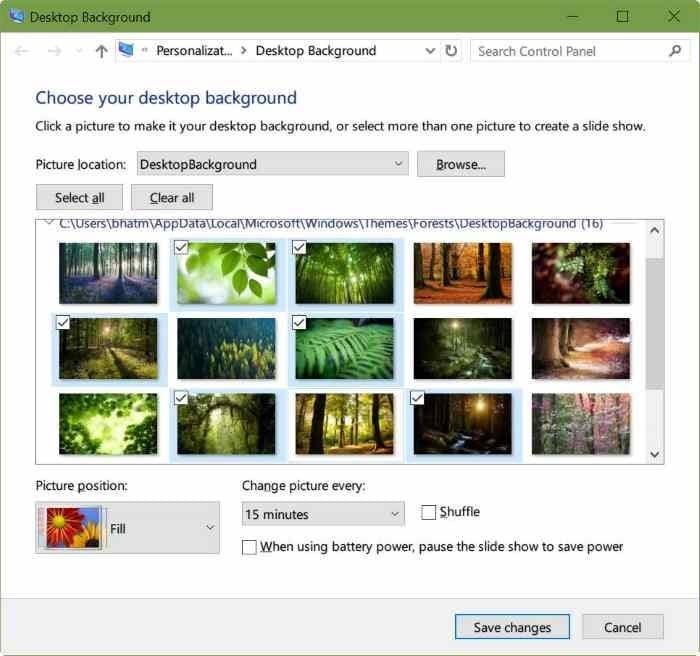
3. 勾选你想用作桌面背景的图片,然后点击 Save changes(保存更改)按钮。这样 Windows 10 就只会使用你选中的图片作为桌面背景,而不是主题里的全部图片。
另一种做法是先把主题包里的所有壁纸解包提取出来,再手动设置某张图片为桌面壁纸,或者用它重新制作一套自己的主题。
如果你还想进一步折腾主题,也可以了解一下 Windows 10 更换主题的相关操作。
标签: Windows 10 桌面主题 壁纸


