
除了全新的任务栏、开机画面、登录界面和 Aero 特效之外,Windows 7 其实还内置了数百项实用功能。很多用户并不知道,Windows 7 允许创建系统映像光盘,之后就可以通过高级恢复(Advanced Recovery)功能把系统还原到之前的状态。

高级恢复是 Windows 7 中一个鲜为人知的功能。当系统损坏严重时,利用其中的高级恢复方法可以把 Windows 7 恢复到可用的状态。
打开路径:控制面板(Control Panel)→ 恢复(Recovery)→ 高级恢复方法(Advanced Recovery methods)。
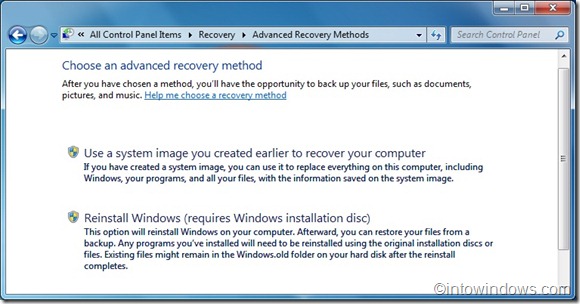
Windows 7 的高级恢复提供两个选项:
- 使用系统映像恢复计算机(Use a system image you created earlier to recover your computer)
- 使用 Windows 安装光盘重新安装 Windows(Reinstall Windows)
第一种方法会使用你之前通过控制面板中的系统映像备份工具创建的系统映像来还原系统。如果还没有创建过系统映像,可以先用系统映像备份工具制作一份;此外,也可以选择使用 USB 修复盘来修复 Windows 7 安装。
第二种方法允许你使用原始的 Windows 安装光盘,或电脑厂商提供的恢复映像光盘来重装系统。选择这种方式时,现有的 Windows 7 安装会被移动到名为 Windows.old 的文件夹中,方便你事后取回旧文件。可以使用可引导介质按步骤完成 Windows 7 的重装。
无论选择哪种方法,系统都会提示你先把文档、图片、音乐等文件备份到 DVD、U 盘或外置硬盘,以免数据丢失。
本文地址:
https://www.zzbiji.com/post/how-to-recover-windows-7-using-advanced-windows-7-recovery-methods.html
版权声明:如无特殊说明,文章均为致知笔记原创内容。欢迎转载学习,转载时请附带原文链接,标明出处。


