
与 Windows 7 及更早版本不同,Windows 8 和 Windows 8.1 支持在多台电脑之间同步你的个人设置和偏好。不过要使用这项同步功能,你需要用微软账户登录。
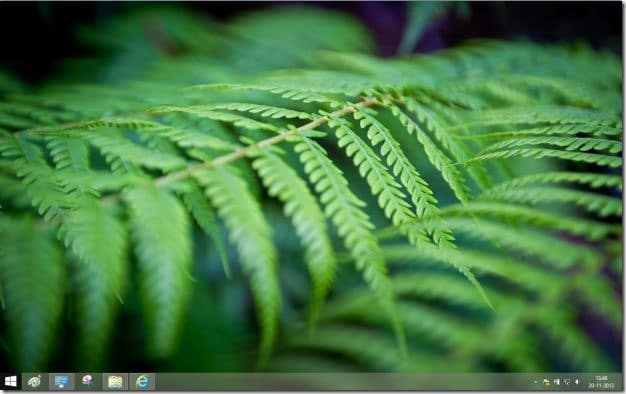
这个贴心功能有个小问题:它不仅同步应用、Windows 设置和 Internet Explorer 标签页,还会同步桌面背景。如果你在多台电脑上使用同一个微软账户登录,结果就是所有电脑的桌面壁纸都一模一样。
对于不常换壁纸、或者不在乎所有电脑壁纸一致的用户来说,这算不上问题。但如果你希望每台电脑都有独一无二的壁纸,就可能想关闭 Windows 8/8.1 中的壁纸同步。
好消息是,你并不需要完全关闭同步设置功能,只需关掉桌面个性化同步,就能让某台电脑不再使用同步的主题和背景。
注意:如果你想让所有电脑都用不同的壁纸,需要在每台电脑上都关闭桌面个性化同步。举例来说,假设你用同一个微软账户登录 A、B、C 三台电脑,只在 A 上关闭桌面个性化同步,那么只有 A 不再使用同步的壁纸,B 和 C 仍会继续同步。也就是说,想让 A、B、C 三台电脑壁纸各不相同,就必须在三台上都执行下面的操作。
方法一:在 Windows 8.1 中关闭壁纸同步
1. 把鼠标移到屏幕右上角或右下角调出超级按钮(Charms bar),点击设置,再点击更改电脑设置,打开电脑设置界面。触屏设备用户可以从屏幕右边缘向内滑动来调出超级按钮。
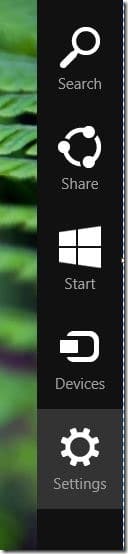
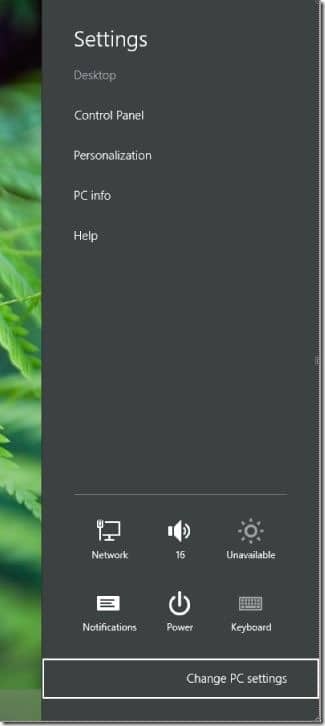
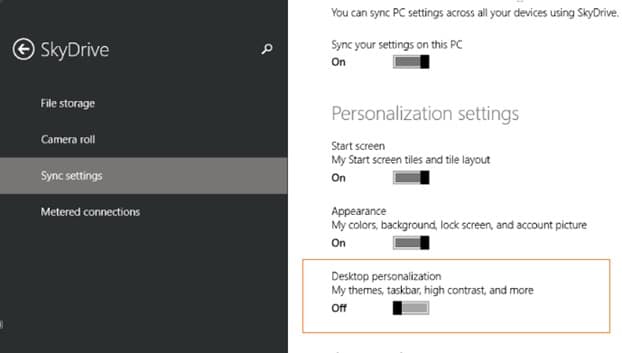
2. 在电脑设置左侧列表中,点击 SkyDrive(即 OneDrive)。
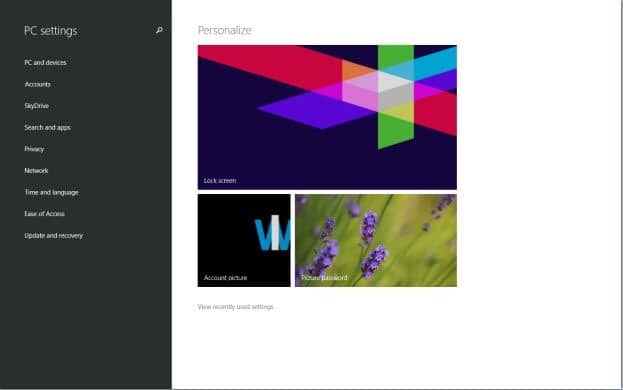
3. 在 SkyDrive 下点击同步设置,右侧会显示所有同步选项。
4. 在个性化设置区域,把桌面个性化(Desktop personalization)开关关闭,Windows 8.1 就不会再同步壁纸了。
方法二:在 Windows 8 中关闭壁纸同步
1. 把鼠标移到屏幕右上角或右下角调出超级按钮,点击设置,再点击更改电脑设置,打开电脑设置界面。
2. 在电脑设置左侧点击同步你的设置,查看所有同步选项。
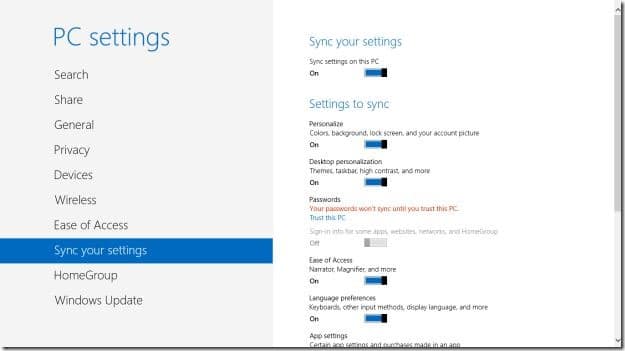
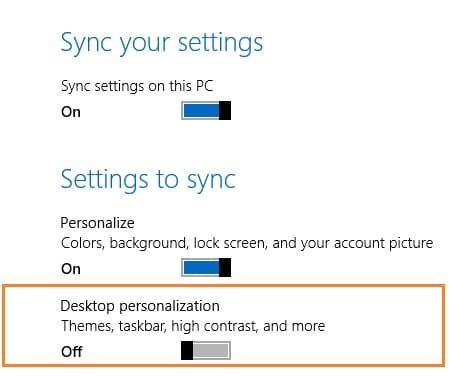
3. 在要同步的设置列表中,关闭桌面个性化开关,这台电脑就不会再同步桌面背景和主题了。
设置完成后,你就可以给每台电脑设置不同的壁纸了。
标签: Windows 8.1 微软账户 桌面背景


