
如果你经常带着笔记本电脑去公司或别的地方,可能会想知道如何在 Windows 11/10 电脑上启用并使用“查找我的设备”功能。
就像 iPhone 上的“查找”功能一样,在 Windows 电脑上启用“查找我的设备”后,万一笔记本丢失或被盗,你可以定位并找到它的位置。
在 Windows 11/10 中启用并使用“查找我的设备”
要启用“查找我的设备”,你必须用 Microsoft 账户登录电脑,因为即使本地账户是管理员账户,也无法启用该功能。
用 Microsoft 账户登录后,你就能在电脑上找到启用“查找我的设备”的选项。
使用该功能的另一个前提是开启“位置跟踪”(Location Tracking),这样电脑才能定期把位置信息发送给 Microsoft。
1. 在 Windows 11 中启用“查找我的设备”
可按以下步骤在 Windows 11 电脑上启用“查找我的设备”功能。
1. 进入“设置”>“隐私和安全性”(左侧窗格)> 在右侧窗格中点击“查找我的设备”。
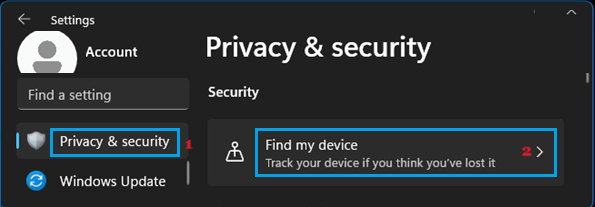
2. 在下一个页面,把开关拨到“开”来启用“查找我的设备”。
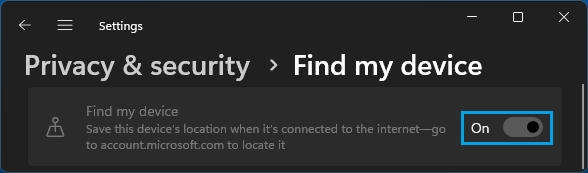
2A. 和大多数用户一样,你可能会看到系统提示启用“位置服务”(如果尚未启用)并登录 Microsoft 账户(如果还没登录)。
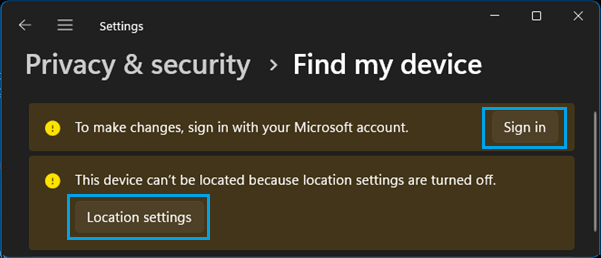
2B. 如果“位置服务”没有开启,点击“位置设置”按钮,把开关拨到“开”来启用位置服务。
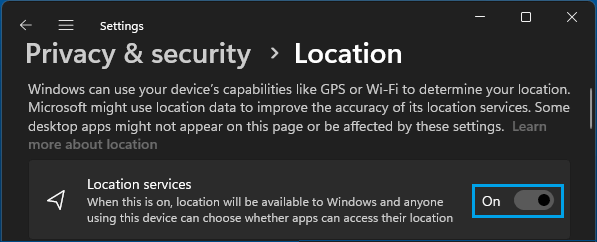
提示:如果你当前不在管理员账户下,请登录管理员账户后进入“设置”>“隐私和安全性”>“位置”,把“位置服务”开关拨到“开”。
2C. 如果还没登录 Microsoft 账户,点击“登录”,向下滚动到“账户设置”区域,再点击“改用 Microsoft 账户登录”。
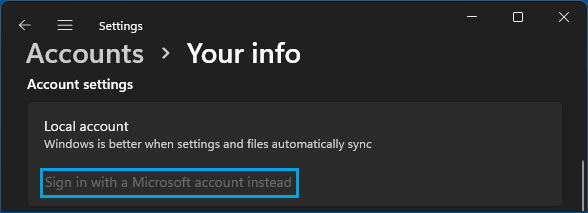
2D. 在下一个页面输入 Microsoft 账户的用户名和密码,点击“下一步”。
2E. 在接下来的页面,系统会要求你输入当前的 Windows 密码。
2F. 登录 Microsoft 账户后,把开关拨到“开”即可启用“查找我的设备”。
提示:多数用户都会遇到上述步骤,因为 Windows 默认不开启位置服务,而且很多用户本就没有登录 Microsoft 账户。
2. 在 Windows 10 中启用“查找我的设备”
如果你使用的是 Windows 10,可按以下步骤在笔记本上启用“查找我的设备”。
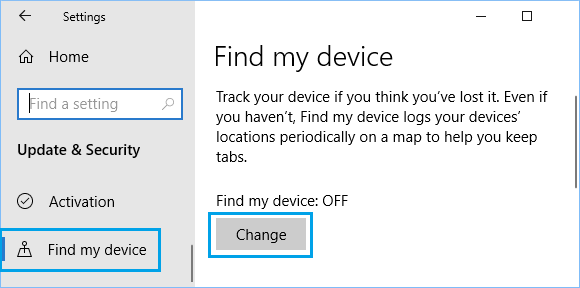
1. 进入“设置”>“更新和安全”>“查找我的设备”,点击“更改”按钮。
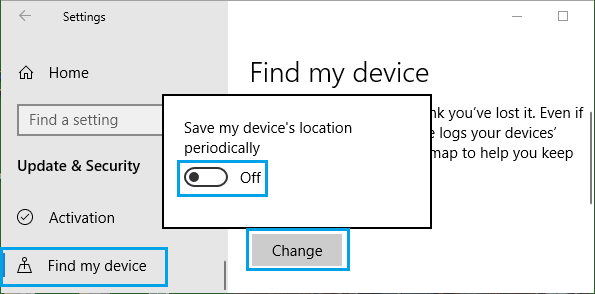
2. 在弹出的窗口中,把“定期保存我的设备的位置”开关拨到“开”。
2A. 如果“查找我的设备”选项是灰色不可点的,点击“打开位置设置”链接,启用电脑上的位置服务。
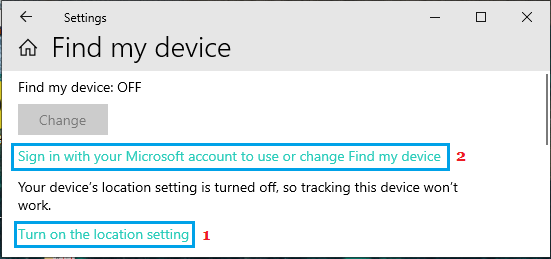
2B. 接着点击“使用 Microsoft 账户登录”链接(见上图),按提示登录你的 Microsoft 账户。
用 Microsoft 账户登录电脑后,就能启用“查找我的设备”功能了。
用“查找我的设备”定位笔记本位置
如果笔记本丢失或被盗,可按以下步骤定位和查找电脑的当前位置。
1. 用任何其他电脑或 Mac 访问 https://account.microsoft.com/account/windows。
2. 用用户名和密码登录你的 Microsoft 账户。
3. 登录后,在“设备”区域下方点击“管理”(Manage)。
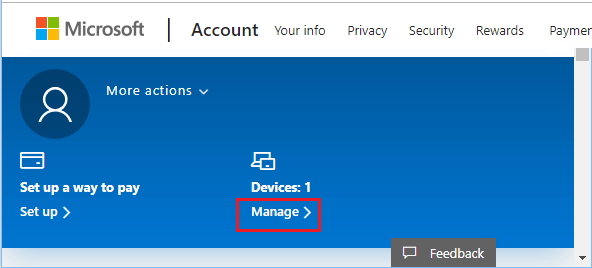
4. 在下一个页面点击“查找我的设备”链接。
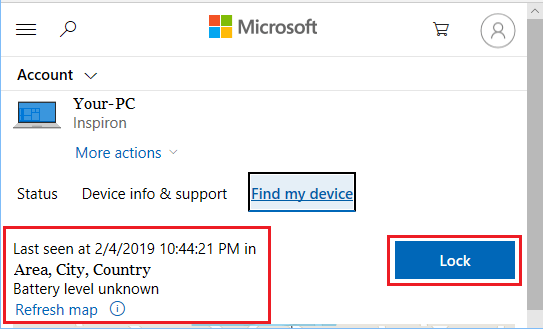
点击“查找我的设备”后,你会在地图上看到设备的当前位置,Microsoft 还会显示所在地区、城市和国家的信息。
如果丢失或被盗的设备仍联网,你可以点击“锁定”按钮远程锁定电脑。
5. 在下一个页面,你可以写一段自定义信息,为捡到设备的人提供归还说明。
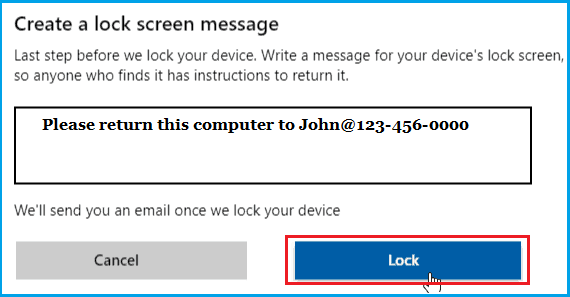
6. 写完后点击“锁定”,远程锁定你的电脑。
设备被锁定后,除非知道你的 Microsoft 账户密码,否则任何人都无法访问。
如果你怀疑 Microsoft 账户可能已被盗用,可以点击“重置密码”来修改密码。
“查找我的设备”的局限
与 iPhone 和 Android 手机的“查找”服务不同,Microsoft 的“查找我的设备”不会通过蓝牙和移动网络来追踪丢失笔记本的位置。
考虑到大多数笔记本电脑都是用 Wi-Fi 或网线连接网络的,这一限制也属合理。
因此,能否找到被盗或丢失笔记本的位置,取决于它是否连上网络并把最近的位置发给了 Microsoft。
标签: Windows 11 查找我的设备 位置服务


