
如果你的电脑会随机进入睡眠,问题可能只是因为电脑的“睡眠时长”设置得太短。
如果不是这个原因,也可能是驱动过期、电脑切换到了“空白”屏幕保护,或者开启了“混合睡眠”——后者经常与睡眠相关的故障有关。
Windows 电脑随机自动睡眠
多数情况下,Windows 电脑随机睡眠的问题都源于睡眠模式设置不当,只要选用推荐的睡眠设置就能轻松解决。
如果这样还不行,你还可以用下面提供的其他排障步骤来修复。
1. 检查电源和睡眠设置
先看看电脑的“电源和电池”设置,确保电脑在一段合理的无操作时间后才会睡眠。
1. 进入“设置”>“系统”>“电源和电池”。
2. 在下一个页面展开“屏幕、睡眠和休眠超时”选项卡,分别为“用电池”和“接通电源”两种情况,设置你想要的“让设备在这段时间后睡眠”时长。
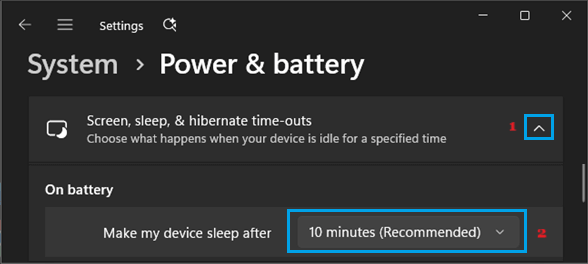
提示:用电池时最好采用推荐的睡眠设置;接通电源时,你可以按需选择更长的睡眠时长。
2. 修改电源按钮的功能
Windows 允许你把电源按钮关联到睡眠模式。既然你的电脑正受睡眠问题困扰,最好别给电源按钮设置任何动作。
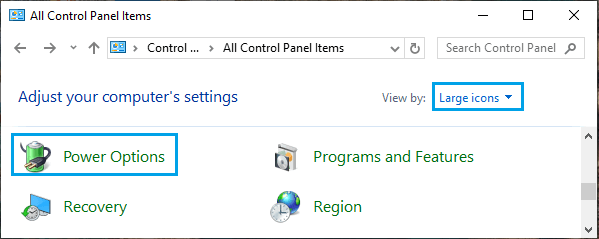
1. 打开电脑上的控制面板。
2. 在控制面板中切换到“大图标”视图,点击“电源选项”。
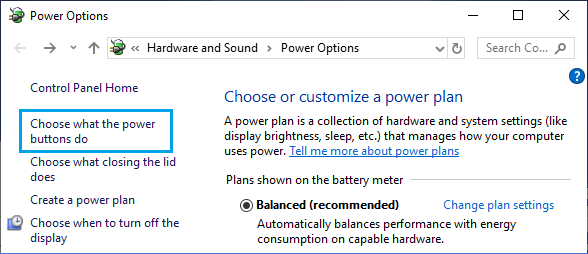
3. 在“电源选项”页面,点击“选择电源按钮的功能”链接。
4. 在下一个页面,把所有条目都设为“不采取任何操作”。
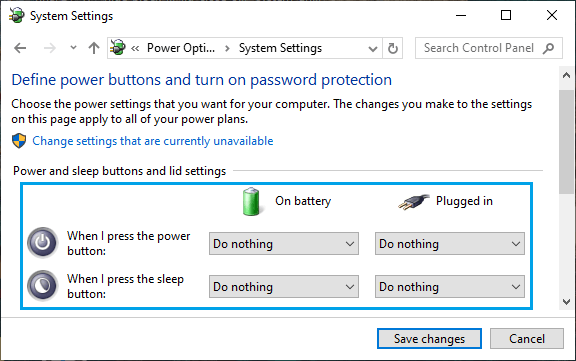
5. 记得点击“保存修改”按钮。
3. 检查屏幕保护设置
你可能无意中给锁屏设置了“空白”屏幕保护。
如果“空白”屏幕保护设为无操作 5 分钟后启动,就会让电脑看起来像被关机或进入了睡眠。
1. 进入“设置”>“个性化”>“锁屏界面”。
2. 在下一个页面向下滚动到“相关设置”区域,点击“屏幕保护程序”。
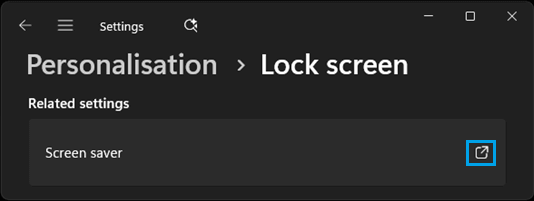
3. 在“屏幕保护程序设置”窗口中,去掉“空白”屏幕保护,改为选择“无”。
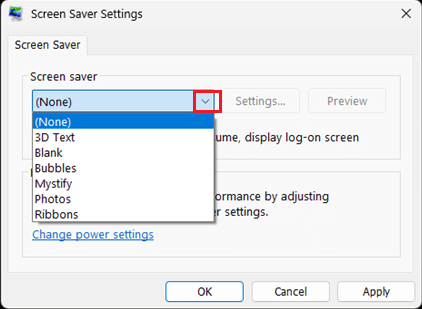
4. 点击“应用”和“确定”保存修改。
4. 更新显卡驱动
问题也可能是显卡驱动过期,与操作系统或某个应用不兼容导致的。
1. 在任务栏上点右键,选择“设备管理器”。
2. 在下一个页面展开“显示适配器”,在显卡驱动上点右键,选择“更新驱动程序”。
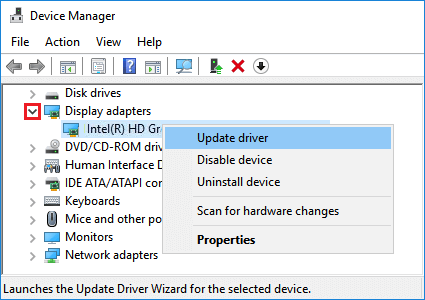
3. 在下一个页面选择“自动搜索更新的驱动程序”,按提示完成驱动更新。
更新完成后重启电脑,看看问题是否解决。
5. 将电源计划恢复为默认设置
如果问题是由电源计划被意外改动引起的,把电源计划恢复默认设置往往能奏效。
1. 打开控制面板,点击“电源选项”。
2. 在“电源选项”页面,点击当前电源计划旁边的“更改计划设置”链接。
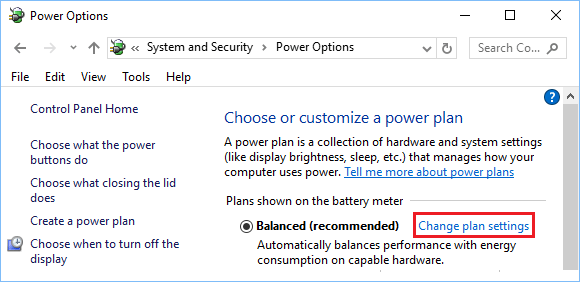
3. 在下一个页面点击“还原此计划的默认设置”链接。
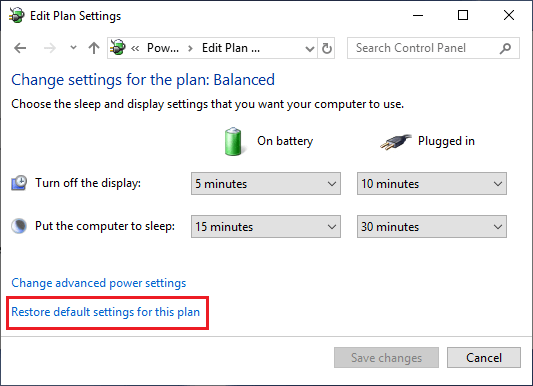
启用默认电源计划后,电脑应该就能恢复正常了。
6. 关闭混合睡眠
有些电脑并不支持混合睡眠。因此,把混合睡眠关掉,看看能否解决问题。
1. 打开控制面板,点击“电源选项”。
2. 在“电源选项”页面,点击“更改计划设置”链接。
3. 在下一个页面点击“更改高级电源设置”链接。
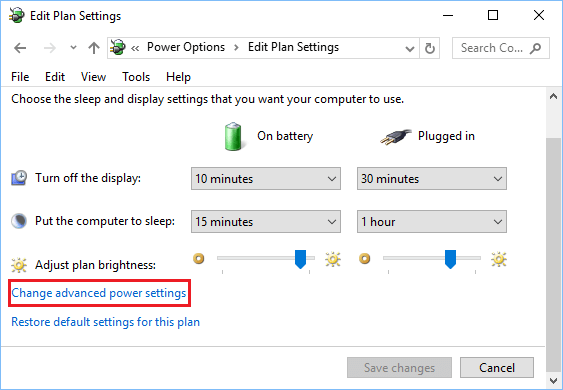
4. 在下一个页面展开“睡眠”和“在此时间后睡眠”,把“允许混合睡眠”在“用电池”和“接通电源”下都设为“从不”或“关”。
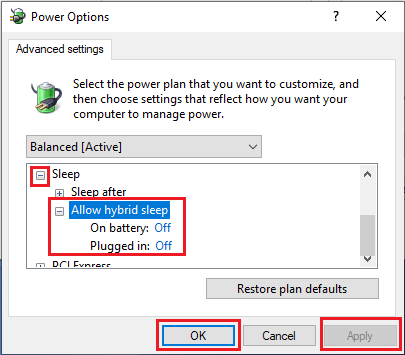
5. 点击“应用”和“确定”保存上述修改。
标签: Windows 10 自动睡眠 电源管理


