谷歌Chrome和大多数浏览器默认都会记录你在电脑上访问过的网站和网页。这个功能方便你再次打开之前看过的页面,但也意味着任何能用你设备的人都能看到你的浏览记录。
因此,包括Chrome在内的大多数浏览器都让你可以方便地查看全部历史记录,并提供清除全部或部分浏览记录的选项。
清除Chrome浏览历史记录
要清除Chrome的浏览记录,只需点击屏幕右上角的三点菜单,选择"删除浏览数据"即可。
在"删除浏览数据"界面,Chrome提供了清除"最近15分钟""最近1小时""最近24小时"和"全部时间"的选项。此外,Chrome还可以删除指定的某几条历史记录。
1. 删除Chrome中的全部浏览记录
在Windows电脑和MacBook上,清除全部浏览记录的步骤基本相同。
1. 在电脑上打开谷歌Chrome浏览器。
2. 点击右上角的三点菜单图标,选择"删除浏览数据"。
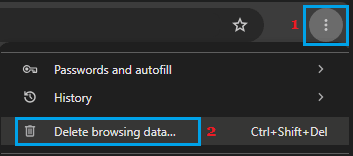
3. 在下一屏,确保勾选了"浏览历史记录""下载历史记录"等你想清除的项,选择时间范围(最近1小时、最近24小时或全部时间),点击"从此设备删除"。
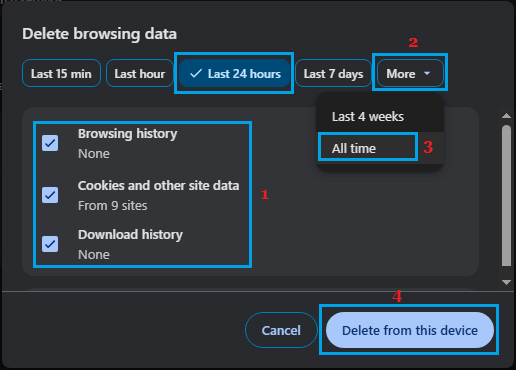
注意:可能需要点击"更多"按钮,才能找到清除"全部时间"历史记录的选项。
这样就清除了所选时间段内电脑上的全部浏览记录。
2. 删除Chrome中指定的浏览记录
如前所述,Chrome也可以只删除指定的某几条历史记录。
1. 点击三点菜单图标,把鼠标悬停在"历史记录"上,在侧菜单中点击"打开历史记录页面"。
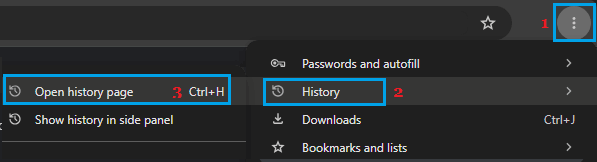
注意:直接按Ctrl+H可以快速打开历史记录页面。
2. 在历史记录页面勾选你想删除的记录,点击"删除"。
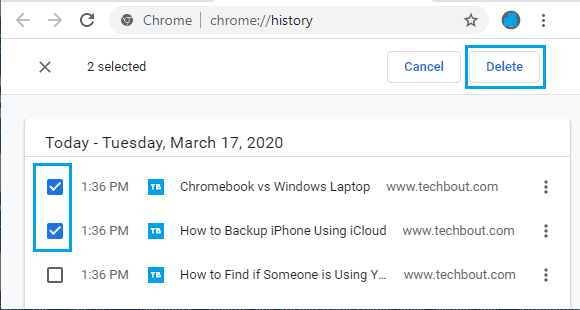
3. 在确认弹窗中点击"移除"确认。
3. 在iPhone上清除Chrome浏览记录
在iPhone、安卓手机和平板上清除Chrome历史记录的步骤,和在电脑上几乎一样。
1. 在移动设备上打开Chrome App。
2. 点击三点图标(iPhone上在底部菜单),在菜单中选择"历史记录"。
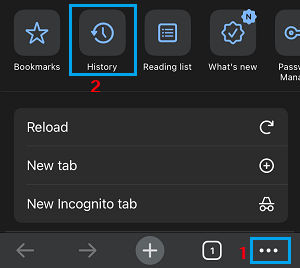
3. 在下一屏点击"删除浏览数据…"。
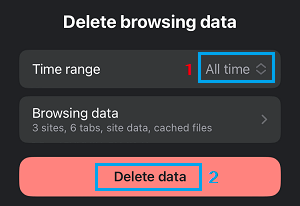
4. 在删除界面把时间范围选为"不限时间",点击"删除数据"。
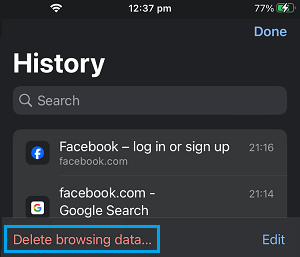
这样就清除了iPhone上Chrome保存的全部浏览记录和网站数据。
4. 在iPhone上删除指定的浏览记录
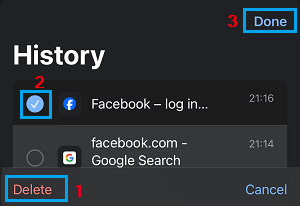
和电脑上一样,在iPhone和安卓手机上也可以只删除部分历史记录。
1. 打开Chrome App,点击三点图标,选择"历史记录"。
2. 在历史记录页面点击"编辑"。
3. 勾选你想删除的历史记录。
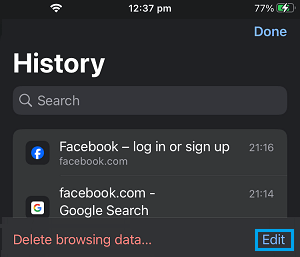
4. 选好后点击"删除",再点击"完成"关闭页面。