当从电脑发出打印指令时,任务会先交给打印后台处理程序排队等待。正常情况下这套机制工作良好,但有时某个打印任务会损坏或卡住,导致整个队列堵塞,后续任务都无法打印。此时只需清空打印队列即可恢复正常。本文介绍从系统托盘、设置、搜索、命令提示符和打印机缓存文件夹五种方法。
从系统托盘快速清除打印队列
这是最简便的清除方式。
1. 点击任务栏系统托盘区域中的打印机图标(可能需要先点击"显示隐藏图标"才能看到)。
2. 在打印队列窗口中,点击右上角的三点菜单图标,选择"取消全部"。
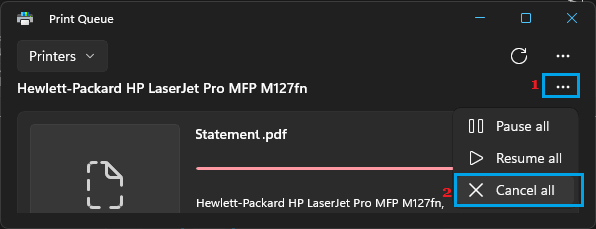
这样队列中所有等待打印的任务就会被清空。
通过设置应用清除打印队列
也可以在系统设置中打开并清空打印队列。
1. 按下 Win + I 快捷键打开设置。
2. 依次进入"蓝牙和设备 > 打印机和扫描仪",点击你正在使用的打印机。
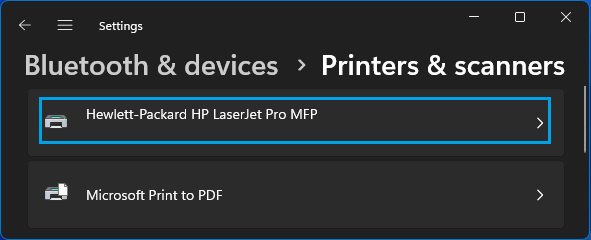
3. 点击"打开队列"选项。
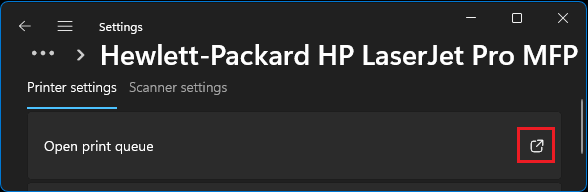
4. 在打印队列窗口中点击三点菜单,选择"取消全部"。
提示:如果只想取消某个任务,可以在列表中右键点击该任务,选择"取消"。
使用Windows搜索打开并清除队列
另一种快速入口是通过系统搜索。
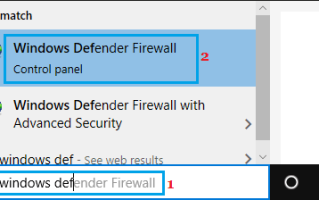
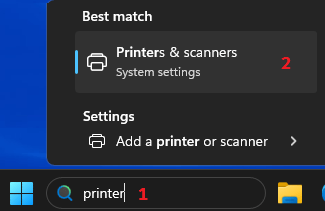
1. 在搜索栏输入"打印机",点击搜索结果中的"打印机和扫描仪"。
2. 选中你的打印机,然后点击"打开打印队列"。
3. 在队列窗口中点击三点菜单,选择"取消全部",即可清空所有等待中的打印任务。
用命令提示符一键清空队列
通过 net stop spooler 等命令可以快速停止服务、删除缓存文件并重启服务。
1. 按 Win + X 快捷键,选择"终端(管理员)"或"命令提示符(管理员)"。
2. 在命令窗口中依次执行以下三条命令,每条输入后按回车:输入 net stop spooler 并回车;输入 del %systemroot%\System32\spool\printers\* /Q 并回车;输入 net start spooler 并回车。
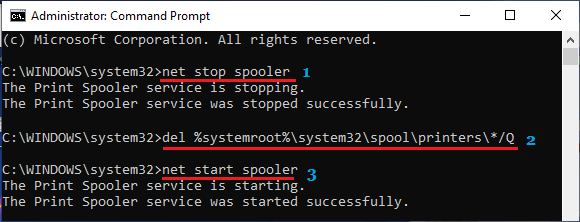
3. 命令执行完成后,打印队列即被彻底清空。
直接删除打印机缓存文件夹
如果遇到顽固任务无法通过上述方法删除,可以直接进入打印机缓存文件夹手动删除文件。该方法需要先停止打印后台处理服务,删除后再重新启动。
1. 先停止打印后台处理服务(可使用本文介绍的服务启停方法)。
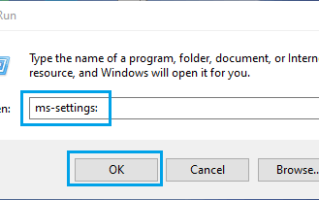
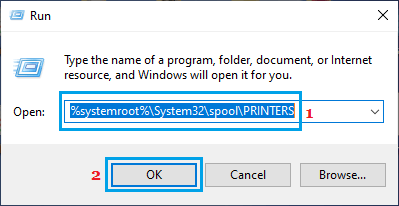
2. 按 Win + R 打开运行窗口。
3. 输入 %systemroot%\System32\spool\printers\ 并点击"确定"。
提示:也可以在文件资源管理器中依次进入 C 盘 > Windows > System32 > Spool > Printers。
4. 选中文件夹中的所有文件并删除。
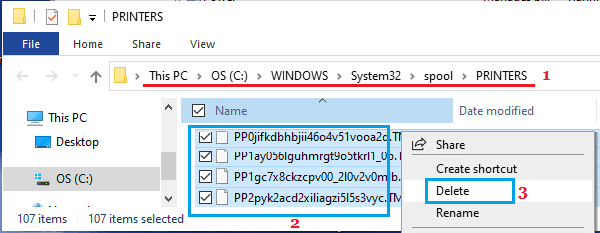
删除完成后,重新启动打印后台处理服务即可恢复打印。