
Skype 无需多做介绍——它是目前最好的免费网络通话服务,现由微软开发。大多数 Windows 用户都习惯用 Skype 和亲友进行视频通话。Windows 10 和 8.1 用户可以使用 Metro 风格的 Skype 应用,而 Windows 7 用户则只能安装桌面版客户端。
使用桌面版 Skype 的朋友可能注意到:只要登录了 Skype 或 Microsoft 账户,Skype 图标就会一直显示在任务栏上。这个设计本身挺方便,可以快速打开程序、切换状态,但问题是即使你关闭了程序,图标也不会消失,只要账号在线它就一直占着任务栏的位置。
简单来说,右键点击任务栏上的 Skype 图标并选择 Close(关闭)后,图标依然留在任务栏上。
想把 Skype 图标从任务栏去掉,你只能右键点击后选择 Quit(退出),但这会直接把你登出账户。如果想在不退出、不登出的情况下让图标从任务栏消失,就需要在 Skype 设置里开启相应选项。
让 Skype 从任务栏消失并最小化到系统托盘
按照下面的步骤操作,即可在不退出 Skype 的情况下,把图标从任务栏移到系统托盘。
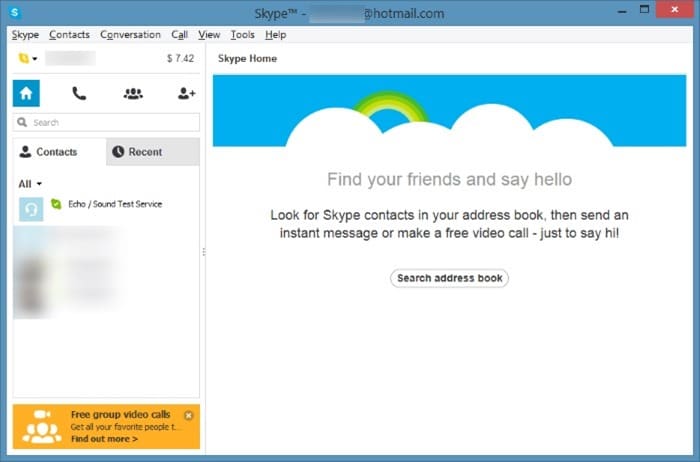
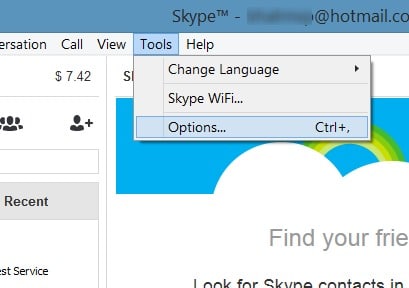
1. 启动 Skype,点击菜单栏的 Tools(工具),再点击 Options(选项),打开 Skype 设置窗口。
2. 在设置窗口左侧点击 Advanced(高级)按钮,进入高级设置。
3. 在高级设置右侧可以看到 Keep Skype in the taskbar while I am signed in(登录时在任务栏保留 Skype)选项,取消勾选它,然后点击 Save(保存)按钮即可。从现在起,关闭 Skype 程序后,图标不会再出现在任务栏,而是最小化到系统托盘。
之后你可以右键点击系统托盘中的 Skype 图标(会显示当前在线状态),随时切换在线状态或打开程序。


