
一般来说,使用 Microsoft Teams 时出现键盘卡顿或输入延迟,通常是因为电脑带宽和资源不足。
资源不足可能源于后台程序、网络连接不佳、Teams 缓存损坏或过期等因素。
Microsoft Teams 中的键盘卡顿
如果在 Windows 上使用 Teams 时键盘反应迟钝或变慢,可通过以下步骤修复。
1. 关闭「已读回执」
关闭已读回执有助于解决 Teams 会议中的键盘卡顿和电脑变慢问题。
注意:关闭后你将无法得知对方是否已读你的消息。
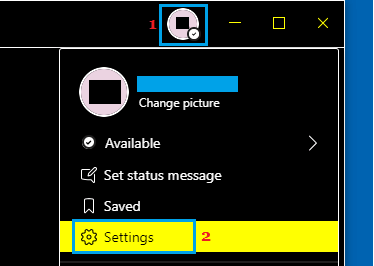
1. 打开 Microsoft Teams,点击你的头像图标,在下拉菜单中选择「设置」。
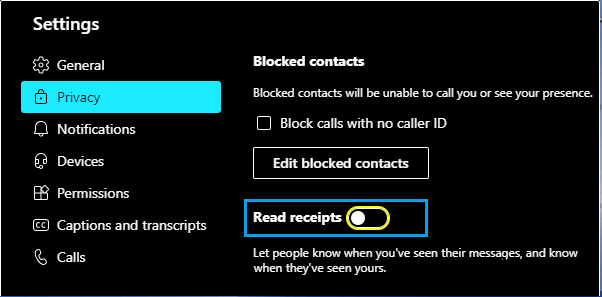
2. 在设置界面选择「隐私」标签,将「已读回执」旁的开关关闭。
3. 退出 Microsoft Teams 并重新启动。
2. 关闭视频
Teams 会议中的键盘卡顿也可能是因为多路视频流占满了电脑的带宽和资源。
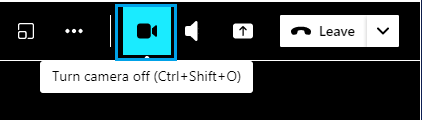
如果你当前没有在演示,点击视频图标关闭自己的视频。
若情况仍未改善,可点击「⋮」菜单图标,在下拉菜单中选择「关闭传入视频」。
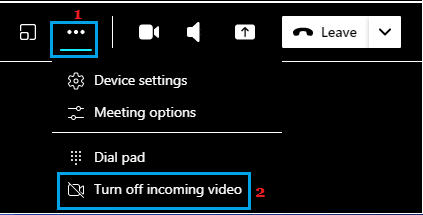
这将大幅降低电脑的带宽和资源占用,让你输入更顺畅。
3. 使用以太网连接
如果电脑网络信号弱,或 Wi-Fi 无法承载 Teams 会议所需带宽,可考虑切换到以太网连接。
相比 Wi-Fi,以太网连接通常更稳定、更强,切换后或许能改善这一问题。
4. 清除 Teams 缓存
会议中的键盘卡顿和整体性能下降,可能是过期的或损坏的 Teams 缓存所致。
1. 右键点击「开始」按钮,选择「运行」。
2. 在运行窗口中输入 %appdata%,点击「确定」。
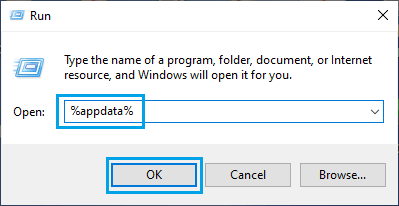
3. 进入 AppData\Roaming\Microsoft\Teams 目录,打开 Teams 文件夹,删除 tmp、Cache 和 GPUCache 三个文件夹中的全部文件。
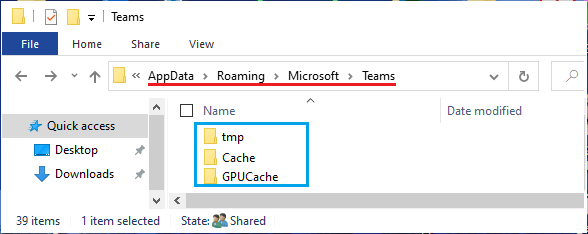
完成这些操作后,你会发现输入速度和 Teams 的整体性能都有所提升。
5. 关闭后台程序
此问题也可能是某些占用大量资源的程序随电脑启动并在后台持续运行所致。
你可以查看电脑的后台运行应用,并按照《Windows 11/10 中禁用后台应用》一文的方法将其关闭。
标签: Microsoft Teams 键盘卡顿 缓存清理


