
你可以直接从 Windows 电脑的登录界面重置 Microsoft 账户密码,也可以前往微软官方的密码重置页面来重置。
两种方法都需要你提供与 Microsoft 账户绑定的电子邮件地址,并登录该邮箱以接收微软发来的安全代码。
因此,请务必记住与 Microsoft 账户绑定的电子邮件地址,以及登录该邮箱所需的密码(是邮箱密码,不是你的 Microsoft 账户密码)。
1. 从登录界面重置 Microsoft 账户密码
你可以按照下面的步骤,从电脑的登录界面重置 Microsoft 账户密码。
1. 按下电源键启动电脑。
2. 在屏幕上任意位置点击,进入电脑的登录界面。
3. 在登录界面,选择你的 Microsoft 用户账户,点击“我忘记了密码”选项。

4. 在下一个界面,输入与 Microsoft 账户绑定的电子邮件地址,点击“下一步”。
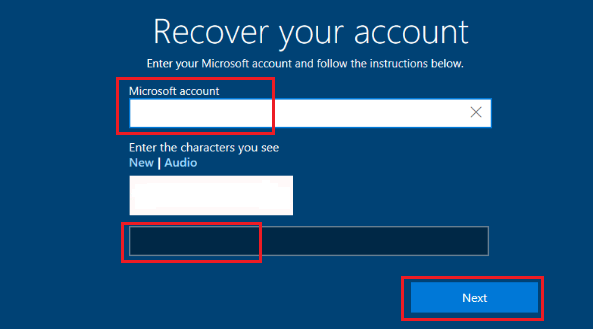
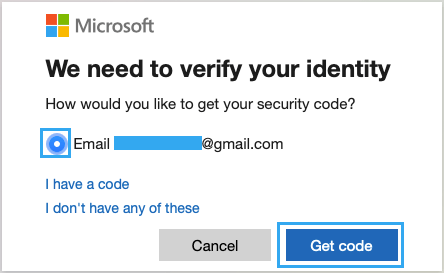
5. 在“验证你的身份”界面,选择电子邮件、手机号或身份验证器应用来接收安全代码。
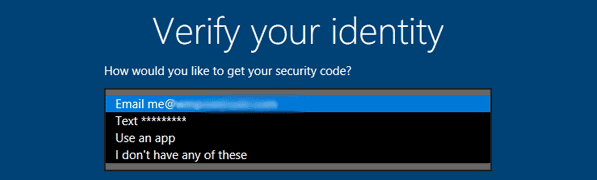
选择之后,微软会向你选中的方式发送一次性安全代码。
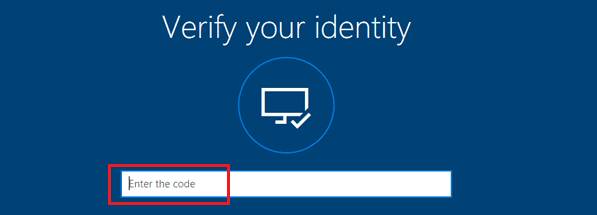
6. 在下一个界面,输入安全代码,按键盘上的回车键。
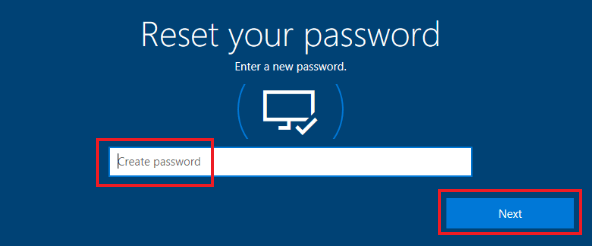
7. 在“重置你的密码”界面,为 Microsoft 账户输入新密码,点击“下一步”。
虽然这套密码找回流程大多数时候都能顺利成功,但偶尔也会遇到问题。如果发生了这种情况,可以尝试下一种方法。
2. 在线重置 Microsoft 账户密码
如前所述,微软还提供了专门的密码重置网页,供你在线重置 Microsoft 账户密码。
1. 在电脑上打开浏览器,访问微软的密码重置网站。
2. 在“恢复你的账户”界面,输入与 Microsoft 账户关联的电子邮件地址,点击“下一步”。
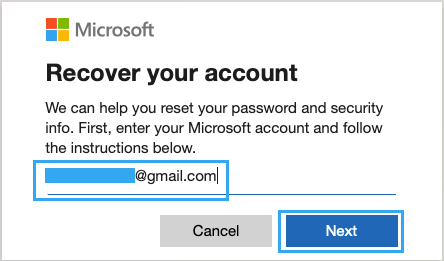
3. 在下一个界面,确认邮箱地址无误后,点击“获取代码”以接收微软发来的验证码。
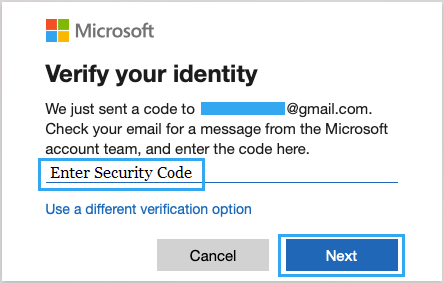
4. 在弹出的窗口中,输入微软发送到邮箱的安全代码,点击“下一步”。
5. 在下一个界面,为 Microsoft 账户输入新密码,点击“下一步”。
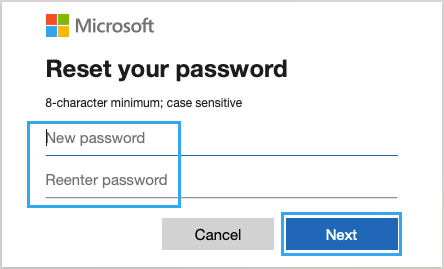
Microsoft 账户密码重置完成后,电脑屏幕上会出现“你的密码已重置”的提示。
之后,你就能用新的 Microsoft 账户密码登录电脑,并用新密码从 Windows 应用商店下载应用,使用所有微软相关服务。
标签: Microsoft 账户 密码重置 Windows 11


