
"驱动电源状态失败"(Driver Power State Failure)也就是常说的蓝屏死机(BSOD),通常发生在某个设备驱动无法正确响应系统的电源管理请求时。
Windows 电脑出现这种蓝屏错误,原因可能是设备驱动变得过旧或损坏,也可能是电脑为了省电,把驱动所需的电源关掉了。
修复 Windows 11/10 驱动电源状态失败
在很多情况下,重启电脑就能解决问题——重启有潜力通过安装所需的正确驱动,自动纠正与驱动相关的问题。
因此,先按住电源键彻底关机,等待 60 秒,再重新启动电脑。
1. 移除外接设备并重新启动
电脑出现蓝屏错误,可能是因为某个外接设备遇到了驱动相关问题。所以,先把所有通过 USB 连接的外接设备从电脑上拔掉,然后重新启动。
如果电脑能正常重启,就说明问题出在某个外接设备的驱动不兼容,或没有正确加载。
2. 进入安全模式
如果电脑反复重启进入蓝屏,可参考进入安全模式的方法先把电脑启动到安全模式。
进入安全模式后,你就可以按下面的步骤来更新驱动、重装驱动,并更改电脑的电源设置。
3. 扫描硬件改动
Windows 电脑上的"设备管理器"提供了"扫描硬件改动"的功能,可以安装所需的驱动。
1. 右键点击"开始"按钮,选择"设备管理器"。
2. 在设备管理器窗口中,点击"操作">"扫描硬件改动"。
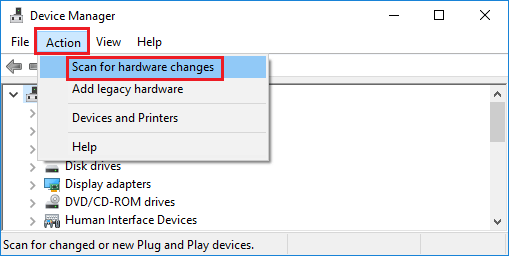
Windows 会扫描电脑的硬件改动,并在需要时安装或更新设备驱动。
4. 卸载有故障的设备驱动
你可以进入电脑的设备管理器,手动检查并卸载(如果有的话)有故障的设备驱动。
1. 右键点击"开始"按钮,选择"设备管理器"。
2. 在设备管理器窗口中,右键点击带感叹号的设备,在右键菜单中选择"卸载"。
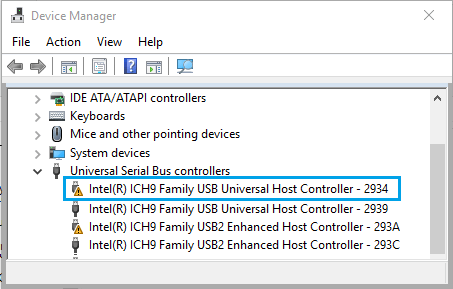
注意:黄色的感叹号表示该设备驱动过旧、有故障、已损坏或缺失。
3. 对其他带黄色感叹号的设备重复上述步骤(如果有),然后重新启动电脑。
5. 将电脑设为平衡电源计划
如前所述,"驱动电源状态失败"的原因,也可能是电脑为了省电而切断了驱动所需的电源。
在这种情况下,建议把电脑的电源计划设为"平衡"(Balanced)或"高性能"(High Performance)。
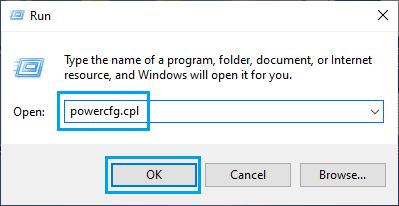
1. 按 Win + R 组合键 > 输入 powercfg.cpl 并点击"确定"。
2. 在"电源选项"窗口中,选择"平衡"计划。
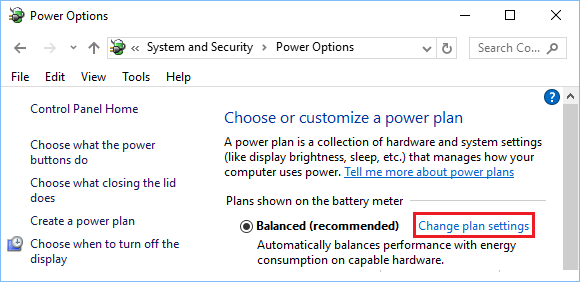
3. 点击"应用"和"确定"保存电源计划设置。
6. 使用系统还原
如果问题是在安装某个更新、应用或桌面程序之后出现的,你应该能通过"系统还原"撤销电脑上所做的更改。
可使用系统自带的"系统还原"功能把电脑恢复到较早的时间点:在搜索栏输入"创建还原点",打开"系统属性"中的"系统保护"选项卡,点击"系统还原"并按向导操作即可。
标签: Windows 10 蓝屏 驱动程序


