
如果 Windows 电脑无法识别 iPhone,你就无法用电脑上安装的 iTunes 对设备进行备份、恢复或更新。
我们遇到的情况,是因为 iTunes 长时间未使用也未更新所致,安装最新版 iTunes 后问题立刻解决。
在其他情况下,问题可能出在 Apple Mobile 及 Apple Mobile USB 驱动未更新、Apple 相关服务未设为自动启动等原因上。
iPhone 无法被 Windows 10/11 中的 iTunes 识别
在进行故障排查之前,先确认问题不是由 iPhone 的安全机制引起的——iPhone 会阻止连接未经信任的设备。
先将 iPhone 从电脑上拔下,等待 15 秒后重新插入电脑的 USB 接口。若电脑尚未被信任,iPhone 屏幕上会弹出“信任此电脑”提示。
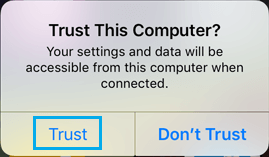
选择“信任”后,iPhone 应会立即出现在 iTunes 中。若仍未出现,可继续尝试下面的其他方法。
1. 更新 iTunes
请确认电脑上已安装最新版本的 iTunes。
1. 将 iPhone 从电脑上拔下,并重启 iTunes。
2. 进入 iTunes 后,点击顶部菜单栏的“帮助”,在下拉菜单中选择“检查更新”。
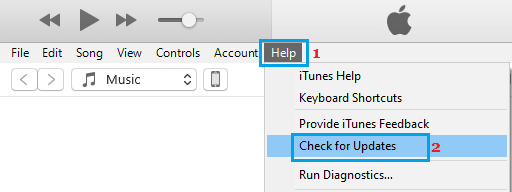
3. 等待 iTunes 检查并安装更新。
更新完成后,将 iPhone 连接电脑,你应该能在 iTunes 顶部菜单栏附近看到它了。
2. 更换 USB 接口
将 iPhone 从当前 USB 接口拔出,换插到另一个 USB 接口。如果问题是由该接口损坏引起的,这样通常就能解决。
如果你使用了 USB 集线器,请直接将 iPhone 接到电脑的 USB 接口,而非经由可能故障的集线器连接。
3. 更新 Apple Mobile Device 驱动
问题也可能是电脑上的 Apple Mobile Device 驱动程序过旧导致。
1. 右键点击“开始”按钮,选择“设备管理器”。
2. 在设备管理器界面展开“便携设备”,右键点击“Apple iPhone”,选择“更新驱动程序”。
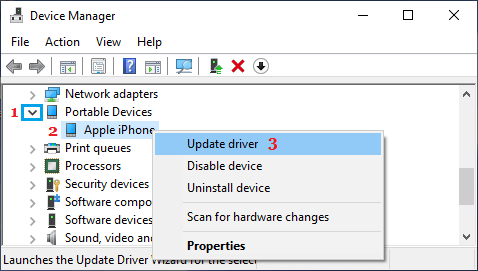
3. 在下一个界面中选择“自动搜索更新的驱动程序软件”。
驱动安装完成后,打开 iTunes 重新连接 iPhone,看它是否能正常显示。
4. 更新 Apple Mobile USB 驱动
按以下步骤更新电脑上的 Apple Mobile USB 设备驱动。
1. 打开电脑上的“设备管理器”。
2. 展开“通用串行总线设备”,右键点击“Apple Mobile Device USB”,选择“更新驱动程序”。
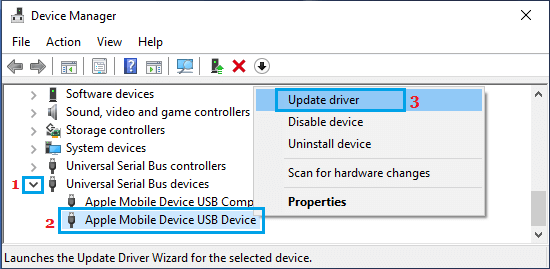
3. 在下一个界面中选择“自动搜索更新的驱动程序软件”。
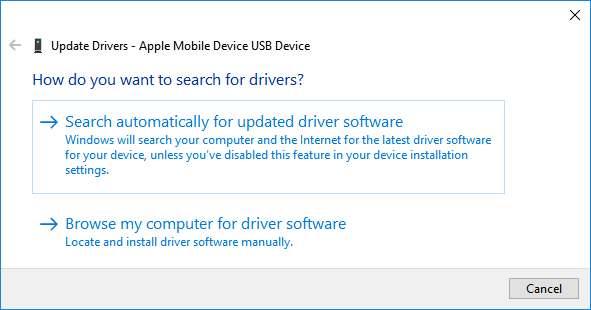
4. 按提示让 Windows 搜索并安装更新后的驱动。
如果 Windows 找不到更新后的驱动,可点击“浏览我的计算机以查找驱动程序软件”,手动在以下位置查找驱动:
- C:\Program Files\Common Files\Apple\Mobile Device Support\Drivers
- C:\Program Files (x86)\Common Files\Apple\Mobile Device Support\Drivers
驱动安装完成后,打开 iTunes 重新连接 iPhone,看它是否能正常显示。
5. 将 Apple 服务设为自动启动
按以下步骤确认 Apple 相关服务正在运行,且已设为自动启动。
1. 按下 Win + R 键,输入 services.msc 并点击“确定”。
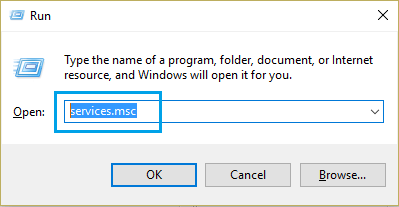
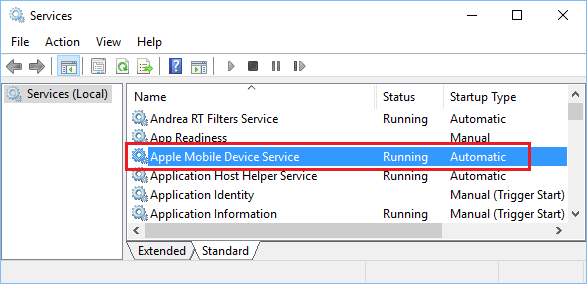
2. 在服务窗口中,确认 Apple Mobile Device Service、Bonjour 服务与 iPod 服务均处于运行状态,且启动类型设为“自动”。
3. 若有某项 Apple 服务未设为自动启动,双击该服务,在下一个界面将“启动类型”改为“自动”,并在其未运行时点击“启动”。
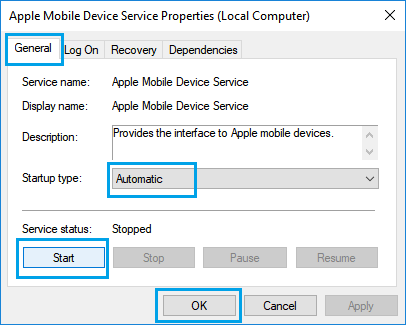
4. 点击“确定”保存更改并关闭窗口。
6. 重置位置与隐私
将 iPhone 从电脑拔下,按以下步骤重置设备上的“位置与隐私”设置。
1. 进入“设置”>“通用”>“传输或还原 iPhone”>“还原”。
2. 在弹出的选项中,选择“还原位置与隐私”。
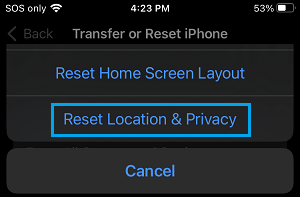
3. 还原完成后,将 iPhone 连接电脑,解锁 iPhone 并在弹出“信任此电脑”时选择“信任”。
7. 重新安装 iTunes
如果以上方法都不奏效,可卸载 iTunes 后重新安装。
1. 打开“设置”,点击“应用”图标。
2. 在应用界面搜索栏中输入 iTunes,点击 iTunes 后选择“卸载”。
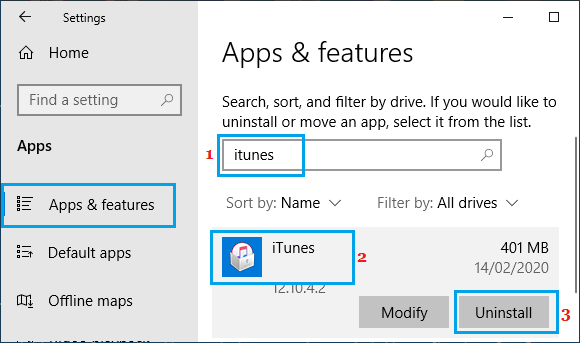
3. 从 Microsoft Store 或苹果官网下载并安装最新版的“iTunes for Windows”。
重新安装 iTunes 后,将 iPhone 连接电脑,它应该能在 iTunes 中正常出现了。
标签: iPhone Windows 10 iTunes


