iPhone 存储满了,最快速的方法是批量删除照片。iPhone 照片应用支持多选和批量删除。
批量删除 iPhone 照片
方法一:在照片应用中多选删除
1. 打开照片应用,点击"图库"。
2. 点击右上角"选择"。

3. 逐个点击要删除的照片,或者在日期分组上滑动批量选择。

4. 选好后点击右下角的垃圾桶图标。
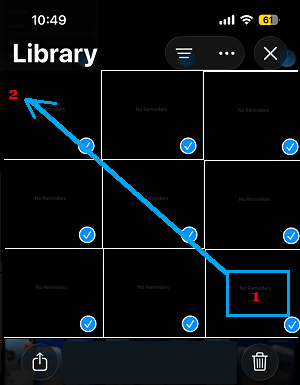
5. 确认删除。
方法二:一次性删除所有照片
1. 打开照片应用 → 图库。
2. 点击"选择",从最近一张照片开始向上滑动,直到选中所有照片。
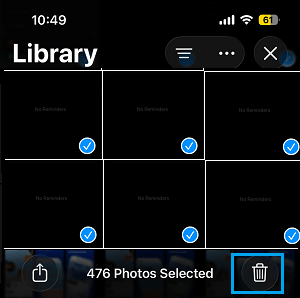
3. 点击垃圾桶删除。
方法三:删除最近删除文件夹
删除的照片会在"最近删除"相册保留 30 天。要彻底释放空间:
1. 打开照片 → 相簿 → 最近删除。

2. 点击"选择",全选后点击"删除"。
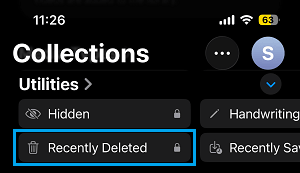
3. 确认删除。
注意事项
- 如果开启了 iCloud 照片,删除会同步到所有设备。
- 删除前建议把重要照片备份到电脑或其他云盘。
- 如果你想保留照片但释放 iPhone 空间:设置 → 照片,选择"优化 iPhone 储存空间"。

版权声明:如无特殊说明,文章均为致知笔记原创内容。欢迎转载学习,转载时请附带原文链接,标明出处。