时间一长,iMessage里附带的照片会占用iPhone大量存储空间,因此定期清理是个好习惯。
信息App里的照片越积越多,既来自你发给别人的照片,也来自别人发来的带照片的消息。
事实上,每次你把照片作为附件发出去,iPhone里都会留下多份副本,而这些照片本来在照片App里已经有了。
删除iPhone iMessage里的照片
下面介绍:如何删除某个聊天/联系人里的照片,以及如何批量删除所有联系人消息里的照片。
此外,iOS的信息App还支持设置在一段时间后自动删除iMessage及其附件。
1. 删除某个联系人iMessage里的照片
这种方法会列出某个聊天里附带的照片,方便你查看并删除其中全部或部分。
1. 打开"信息"App,进入你想清理的那个聊天。
2. 点击顶部对方的名字或号码。
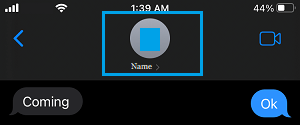
3. 在联系人信息页向下滑到"照片"一栏,点"查看全部",再点右上角"选择"。
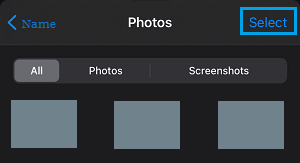
4. 勾选你想删除的照片,点击"删除"。
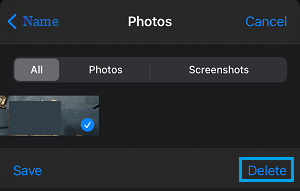
用同样的方法,进入其他聊天重复操作即可。
2. 批量删除iMessage里的照片
这种方法会列出iPhone上所有iMessage附带的照片,供你批量勾选删除。
1. 打开"设置" > "通用" > "iPhone储存空间" > "信息"。
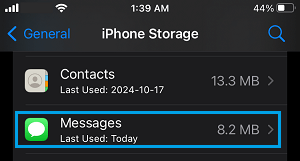
2. 在信息页面向下滑到"文稿"一栏,选择"照片"。
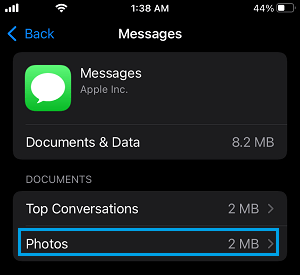
3. 在照片页面点右上角"编辑",勾选要删的照片,点击垃圾桶图标。
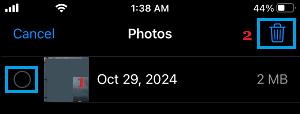
这样就删掉了来自各个发件人、附在iMessage里的所选照片。
3. 让iPhone自动删除iMessage及附件
你也可以设置iPhone在选定的时间后自动删除iMessage及其附件。
1. 打开"设置" > "App" > "信息",向下滑到"信息历史记录",点击"保留信息"。
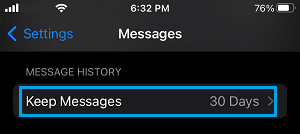
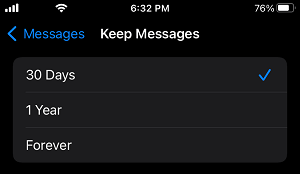
2. 在下一屏选择你想保留消息的时长。
3. 在确认弹窗中点击"删除"确认。
这样,超过所选时长(30天或1年)的iMessage就会从设备上删除。
今后iPhone也会自动删除超过该时长的iMessage。
版权声明:如无特殊说明,文章均为致知笔记原创内容。欢迎转载学习,转载时请附带原文链接,标明出处。