
April 2018 Update(版本 1803)即将在几周内向用户推送。这是一次 Windows 10 功能更新,会带来新功能、新特性以及一系列修复。
微软推送功能更新时采用分阶段方式,也就是说并非所有电脑都会立即收到更新,可能需要几周时间才会出现在你的设备上。
功能更新会先推送给加入 Windows Insider 计划的用户,然后再向所有人开放,因此在公开发布后立即安装通常是比较安全的。
不过,如果你想观望几周或几个月再升级,也可以在 Windows 10 电脑上推迟或屏蔽 April 2018 Update。
Windows 10 本身就提供了推迟或屏蔽功能更新的选项,利用它可以最多延迟 365 天。
按照下面的步骤操作,即可将 Windows 10 April 2018 Update 推迟或屏蔽长达 365 天。
推迟或屏蔽 Windows 10 April 2018 Update
1. 打开设置应用,依次进入「更新和安全」>「Windows 更新」。
2. 在更新设置区域,点击「高级选项」链接。
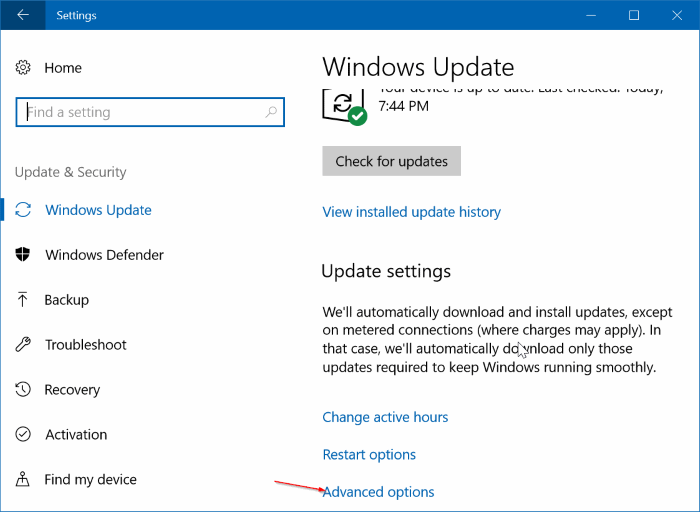
3. 向下滚动到「选择安装更新的时间」部分,这里可以看到「功能更新包含新功能和改进,可延迟以下天数」的选项。
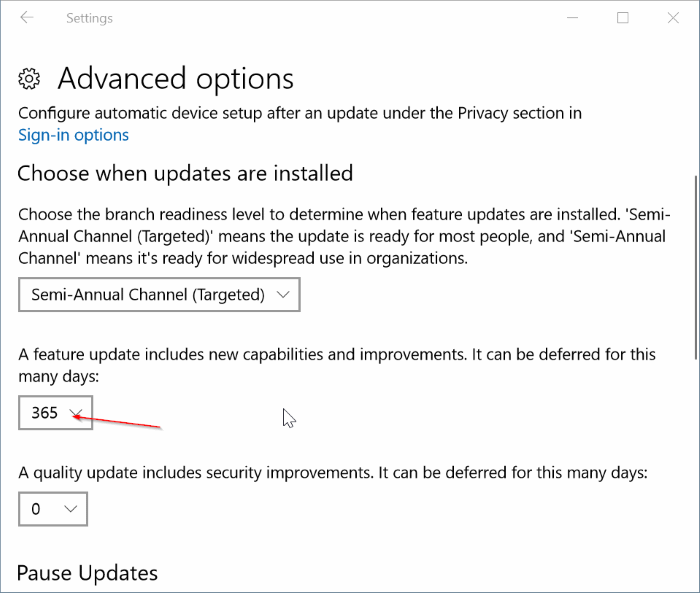
在 1 到 365 之间选择一个数字,即可将 April 2018 Update 推迟相应的天数。例如选择 365,你的电脑在 365 天内都不会通过 Windows 更新安装这次功能更新。
等你想安装该更新时,只需把数值改回 0 天即可。
推迟 April 2018 Update 的另一种方法
你可能知道,Windows 10 不会在按流量计费的网络上下载更新。因此可以把当前网络连接设为按流量计费,从而推迟 April 2018 Update。Wi-Fi 和以太网连接都可以这样设置。
具体操作可参考将 Wi-Fi 或以太网设置为按流量计费连接的教程,这里不再赘述。
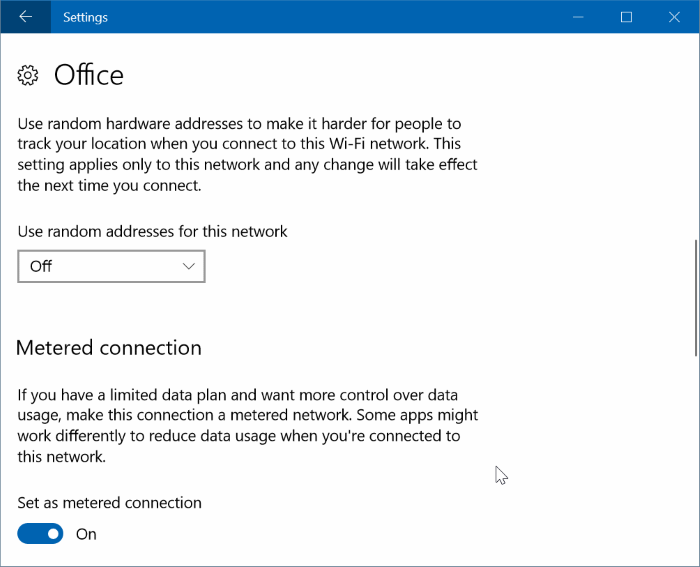
需要注意,一旦你的电脑连接到未设为按流量计费的 Wi-Fi 网络,Windows 10 可能会自动下载 April 2018 Update。
当然,你也可以通过禁用 Windows 更新服务来彻底关闭自动更新,但这并不是我们推荐的做法。
标签: Windows 10 功能更新 Windows 更新


