
想让新电脑通过 Wi-Fi 上网,却怎么也想不起 Wi-Fi 密码?或者希望不输密码就能快速把电脑连上光猫或路由器?其实利用 Wi-Fi 保护设置(WPS)功能,完全可以不输密码就连上 Wi-Fi 网络。
如今大多数内置 Wi-Fi 功能的路由器和光猫都支持 WPS(Wi-Fi Protected Setup)。有了它,设备无需输入密码即可连接到支持该功能的路由器或光猫。

判断方法很简单:如果路由器或光猫支持 WPS,机身上某处一定有一个 WPS 按钮。不确定的话也可以翻一下设备说明书确认。
Windows 10 连接支持 WPS 的路由器非常方便,下面就来介绍不输 Wi-Fi 密码连接网络的具体方法。
用 WPS 让 Windows 10 连接 Wi-Fi 网络
前提:假设你的 Wi-Fi 路由器已开机,并且支持 WPS 功能。
1. 点击任务栏系统托盘区的无线网络图标,弹出面板会列出电脑搜索到的所有 Wi-Fi 网络。
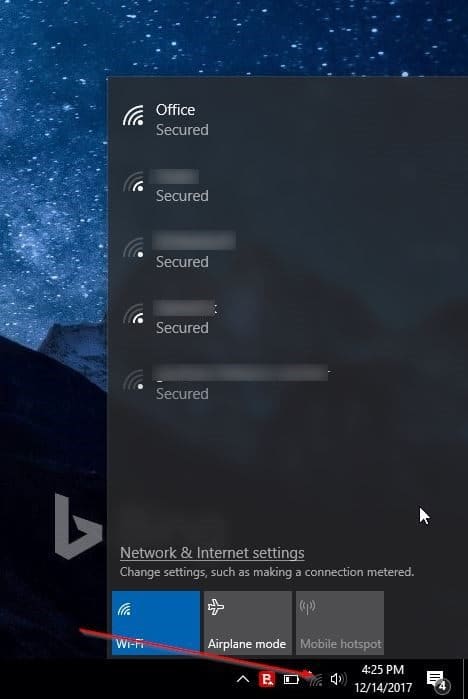
如果找不到无线网络图标,可以参考我们关于找回 Windows 10 消失的无线图标的方法。
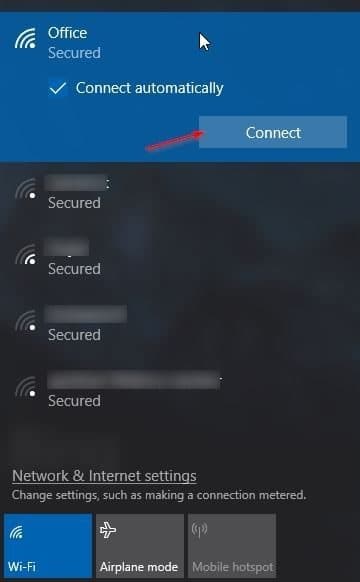
2. 点击你想要连接的那个 Wi-Fi 网络。
3. 这时会出现"连接"(Connect)按钮。Windows 10 默认已勾选"自动连接"(Connect automatically)选项,如果你不希望每次开机都自动连上这个 Wi-Fi,可以把它取消勾选。
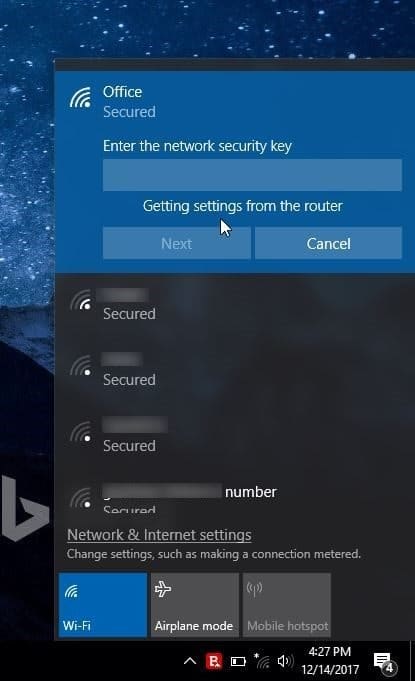
4. 接下来会弹出输入密码的提示框。如果路由器支持 WPS,这一步完全不用输密码——只要按下路由器上的 WPS 按钮,电脑就能自动连上 Wi-Fi。目前市面上几乎所有新款光猫和路由器都带有 WPS 按钮。
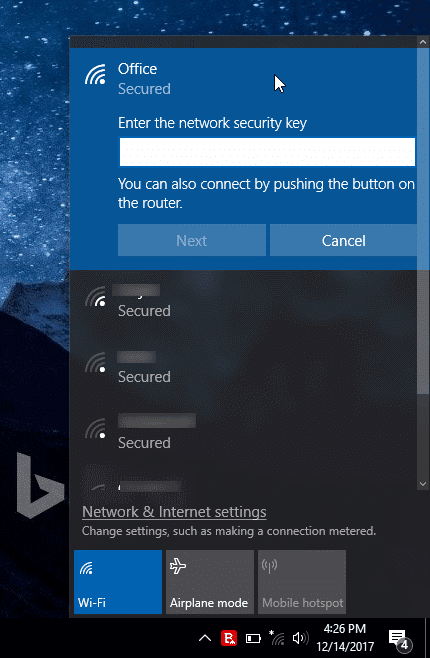
当屏幕上出现密码输入提示时,直接按下路由器或光猫上的 WPS 按钮,路由器就会把网络配置信息自动传给电脑,完成连接。
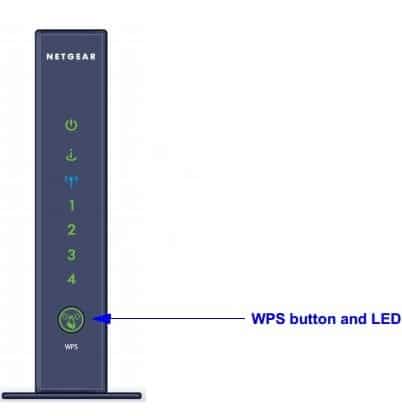
WPS 按钮通常位于路由器或光猫的正面,但也可能机身上任意位置。有些设备需要长按 WPS 按钮几秒钟才会生效。按下按钮后,电脑的 Wi-Fi 面板会显示"正在从路由器获取设置"(Getting settings from the router)的提示。
连接成功后,就可以正常上网了。
需要说明的是,WPS 只在首次连接时用一次即可,之后电脑每次连接该 Wi-Fi 都会自动完成,无需再按按钮。
标签: Windows 10 Wi-Fi WPS


