如果你想批量删除iPhone邮件App里的邮件,很可能是因为邮箱已经塞满了成百上千封邮件。
另一个常见原因是公司要求:通常会建议员工每年把重要邮件归档、把没用的邮件清空。
在iPhone上批量删除邮件
批量删除之前,最好先在邮箱里新建一个文件夹,把重要或值得再看一眼的邮件移进去。
把需要留存的邮件移走后,你就可以放心地批量删除剩下的邮件,让收件箱重新变得清爽(希望能一直保持!)。
第1步:把重要邮件移到另一个文件夹
如前所述,先把看起来重要、值得保留的邮件,移到邮箱里新建的文件夹中,以后再慢慢查看决定去留。
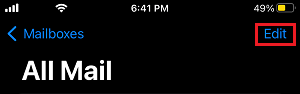
1. 打开邮件App,点击右上角的"编辑"。
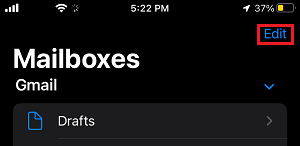
注意:如果不在邮箱页面,点击"< 邮箱"回到邮箱列表。
2. 点击右下角出现的"新邮箱"。
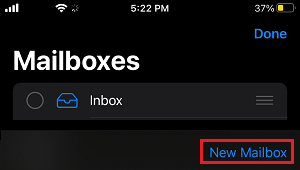
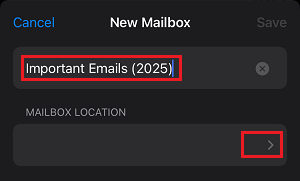
3. 给新邮箱起个名字,点击"邮箱位置"。
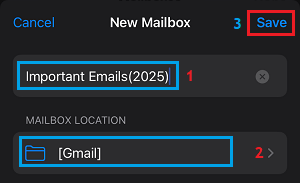
4. 选择新邮箱存放的位置文件夹,点击"存储"。
5. 建好后回到收件箱或"所有邮件",点击"编辑"。
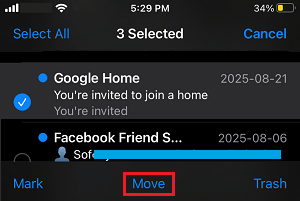
6. 勾选你想保留的重要邮件,点击底部菜单的"移动"。
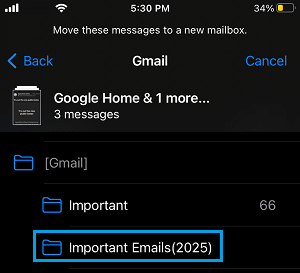
7. 选择刚建的那个新文件夹。
所选邮件就会被移到你专门为此创建的文件夹里。
第2步:批量删除iPhone上剩余的邮件
重要邮件移走后,就可以批量删除邮件App里剩下的邮件了。
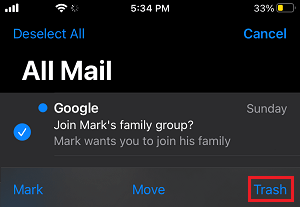
1. 打开邮件App,点击右上角的"编辑"。
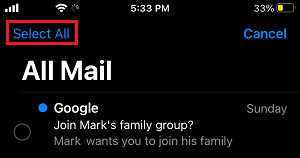
2. 点击出现的"全选"。
3. 全选后点击"删除",把所有选中的邮件移到废件箱。
之后,你既可以等废件箱按计划自动清空(30天),也可以进入废件箱,点击"编辑" > "全部删除"手动清空。
版权声明:如无特殊说明,文章均为致知笔记原创内容。欢迎转载学习,转载时请附带原文链接,标明出处。