当你在 iPhone 上收到 iMessage 或短信时,你会收到一条新信息提醒,其中通常包含信息内容的简短预览。
虽然此功能可能很有用,但它为周围的人提供了查看信息预览并猜测你正在接收的信息内容的机会。
因此,iPhone 提供了在设备锁定屏幕上隐藏或阻止信息预览的选项,也提供了完全禁用信息预览的选项。
在 iPhone 上隐藏短信预览
当你在锁定屏幕上隐藏信息预览时,iPhone 提供在通知区域允许信息预览的选项,该区域只有你可以访问。
这样,你可以防止信息预览被其他人看到,同时也可以通过前往锁定屏幕使用短信预览。
1. 在 iPhone 锁定屏幕上隐藏短信预览
你可以按照以下步骤防止短信预览出现在 iPhone 的锁定屏幕上,同时允许它们出现在通知中心。
1. 前往「设置」>「通知」> 向下滚动并点按「信息」。
2. 在下一个界面,取消勾选“锁定屏幕”选项,并选择仅在通知中心接收通知的选项。
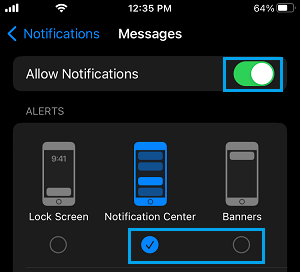
之后,你将不再发现 iMessage 或短信预览出现在 iPhone 的锁定屏幕上。
2. 完全隐藏 iPhone 上的短信预览
你可以按照以下步骤完全防止短信预览出现在 iPhone 上。
1. 前往「设置」>「通知」> 向下滚动并选择「信息」应用。
2. 在“信息”界面,向下滚动并点按「显示预览」选项。
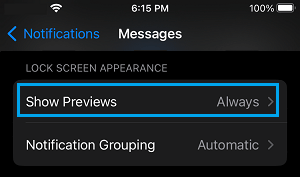
3. 在下一个界面,选择「永不」选项,以完全禁用 iPhone 上的 iMessage 和短信预览。
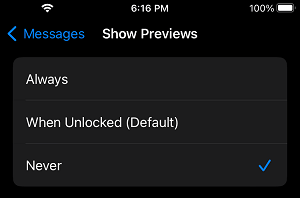
之后,你将不再发现 iMessage 或 SMS 短信预览出现在 iPhone 的任何地方。
本文地址:
https://www.zzbiji.com/post/hide-sms-imessage-preview-on-iphone.html
版权声明:如无特殊说明,文章均为致知笔记原创内容。欢迎转载学习,转载时请附带原文链接,标明出处。