
InPrivate 浏览模式是 Microsoft Edge 的一个实用功能,可以在浏览网页时不在电脑上留下浏览历史、Cookie 等浏览数据。
当你在别人的电脑上网,或者把电脑借给别人浏览网页时,InPrivate 模式非常有用。
不过有时候你可能想在自己电脑上禁用这个功能,阻止用户使用 InPrivate 模式,强制大家使用普通浏览模式。比如孩子用你的电脑时,强制他们使用会保存浏览历史的普通模式,就能避免他们浏览不适合的网站。
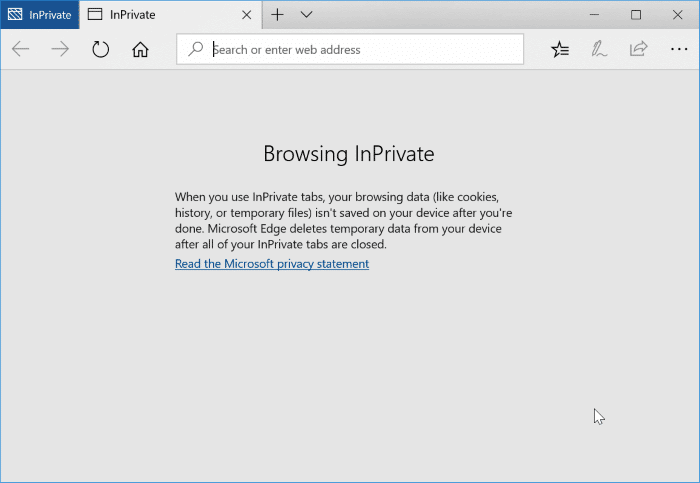
好在 Windows 10 提供了禁用 InPrivate 浏览的途径。按下面的步骤操作,即可在 Windows 10 的 Edge 浏览器中关闭 InPrivate 浏览模式。禁用后,浏览器中将不再出现打开 InPrivate 模式的任何入口。
方法一:通过组策略禁用 InPrivate 模式
此方法仅适用于 Windows 10 专业版和企业版。家庭版用户请直接看方法二。
1. 在开始菜单或任务栏搜索框中输入 Gpedit.msc,按回车键打开本地组策略编辑器。
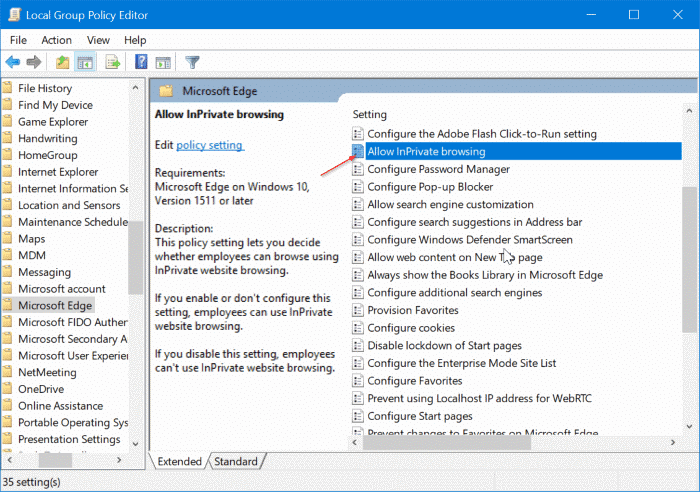
2. 依次定位到以下位置:
计算机配置 > 管理模板 > Windows 组件 > Microsoft Edge
3. 在右侧找到“允许 InPrivate 浏览(Allow InPrivate browsing)”策略,双击打开其属性窗口。
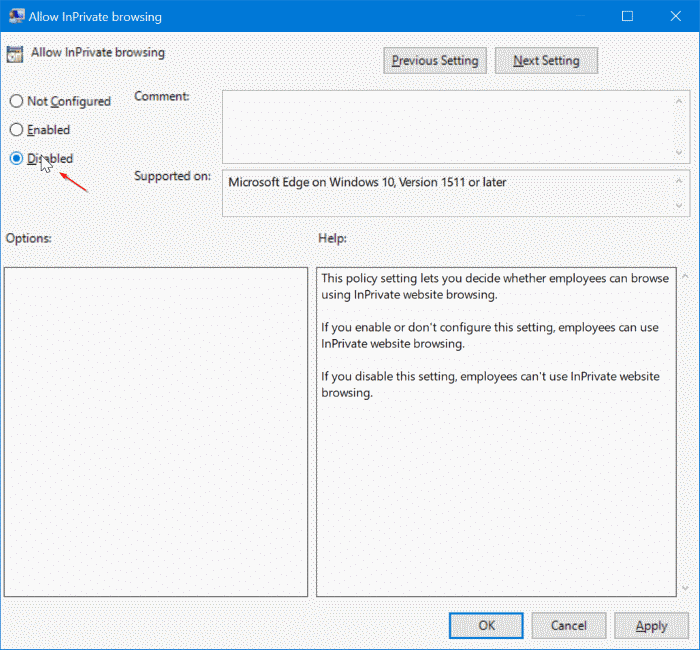
选择“已禁用(Disabled)”,然后点击“应用”即可完成。
方法二:通过注册表禁用 InPrivate 浏览
1. 在开始菜单或任务栏搜索框中输入 Regedit.exe,按回车键打开注册表编辑器,在用户账户控制弹窗中点击“是”。
2. 在注册表编辑器中,定位到以下项:
HKEY_LOCAL_MACHINE\SOFTWARE\Policies\Microsoft
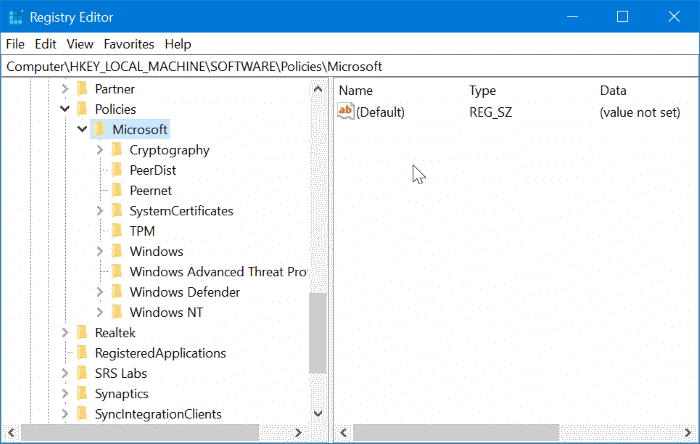
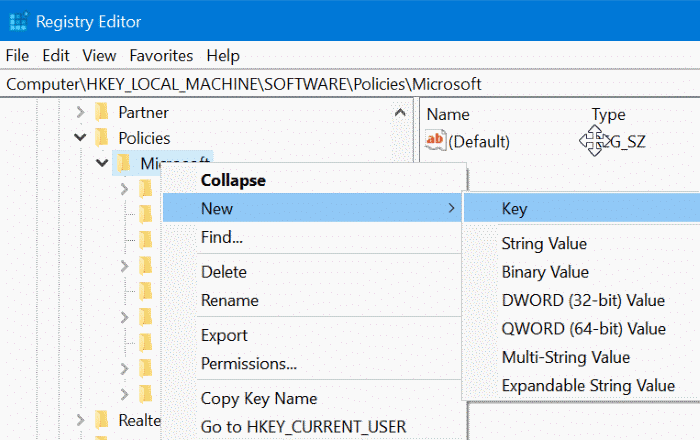
3. 右键点击 Microsoft 项,选择“新建”→“项”,将新项命名为 MicrosoftEdge。
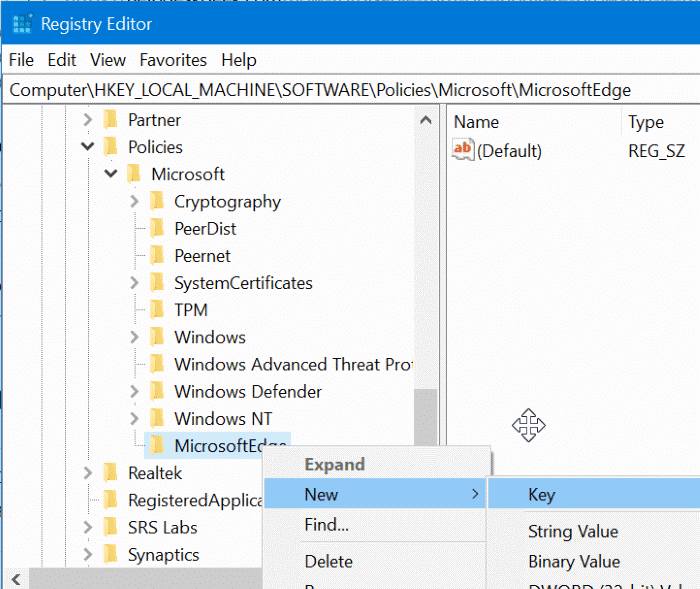
4. 还需要再建一个子项:右键点击 MicrosoftEdge 项,选择“新建”→“项”,命名为 Main。
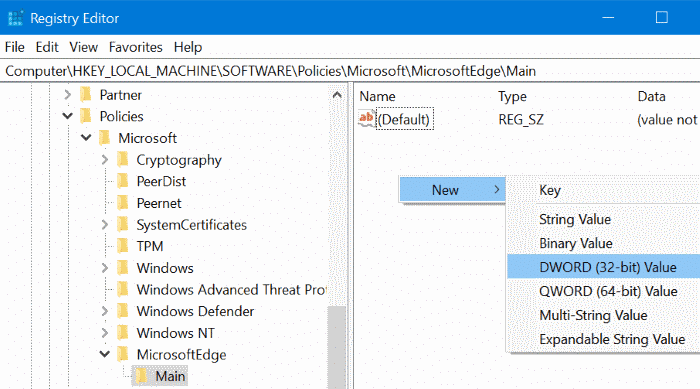
5. 选中 Main 项,在右侧空白处右键点击,选择“新建”→“DWORD (32 位) 值”,命名为 AllowInPrivate。
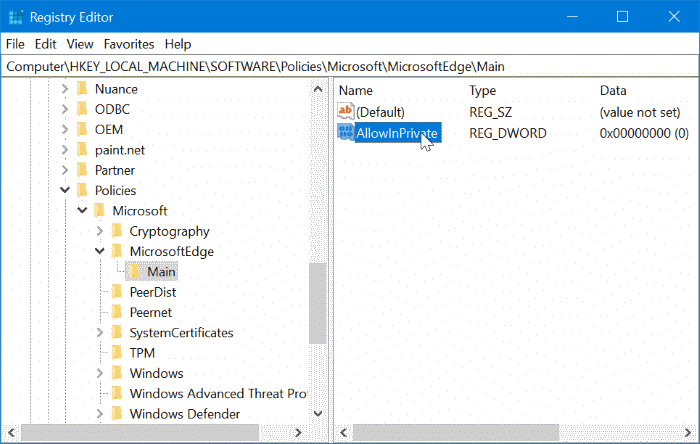
6. 最后双击 AllowInPrivate,将其数值数据设置为 0(零),即可禁用 Edge 浏览器的 InPrivate 模式。
设置完成后重启 Edge 浏览器,InPrivate 浏览入口就会消失,用户只能使用普通模式上网了。
标签: Windows 10 Microsoft Edge InPrivate


