
大多数电脑用户都很在意上网隐私。不少网站会请求获取你的位置、麦克风甚至摄像头权限,所以定期检查一遍网站权限是非常有必要的。
每当有网站请求访问你的摄像头、麦克风或位置时,Microsoft Edge 会弹出通知,让你可以选择拒绝。可如果你之前已经授权某个网站使用位置、麦克风或摄像头,现在想改回来,该去哪里操作呢?

好消息是,Microsoft Edge 提供了两种查看网站是否拥有位置、麦克风和摄像头权限的方法。你既可以关闭其中某项权限,也可以一次性清除全部权限。
下面就是查看网站是否拥有摄像头、麦克风和位置权限的两种简单方法。
注意:以下方法和步骤均针对 Microsoft Edge 浏览器。在其他浏览器中修改网站权限的流程类似,但细节可能有所不同。
方法一:通过地址栏锁形图标查看
这是查看网站是否拥有位置、麦克风和摄像头权限最省事的方法。
1. 在 Edge 浏览器中打开你想检查的网站。
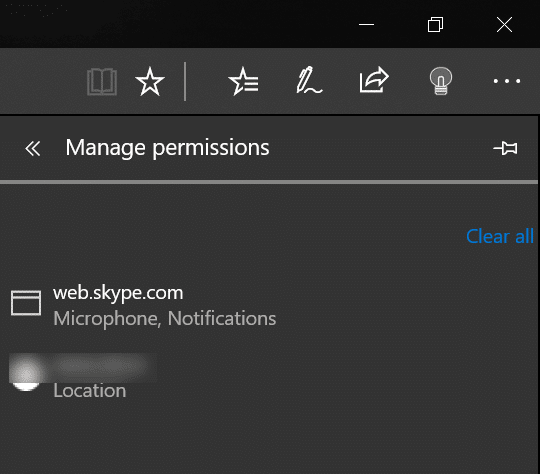
2. 点击地址栏旁边的小锁形图标(见下图),即可查看当前网站获得的所有权限。如果该网站拥有位置、摄像头或麦克风权限,或兼而有之,都能在权限区域看到。
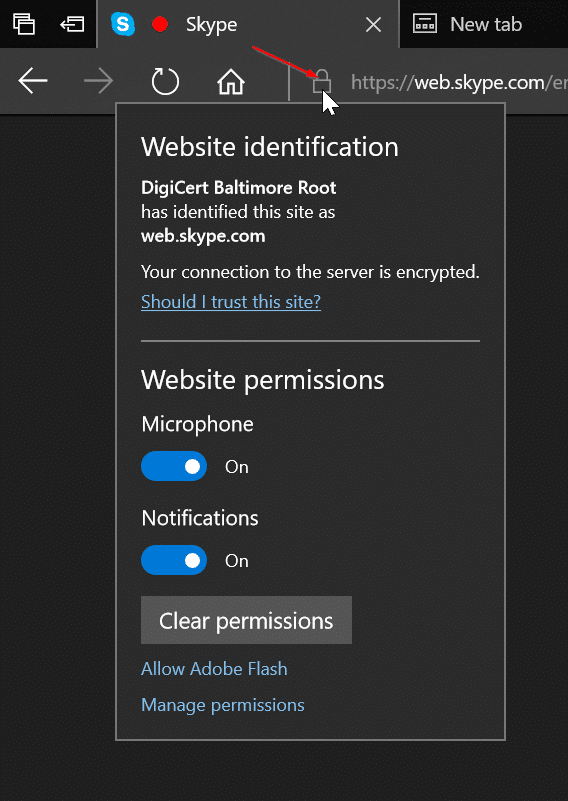
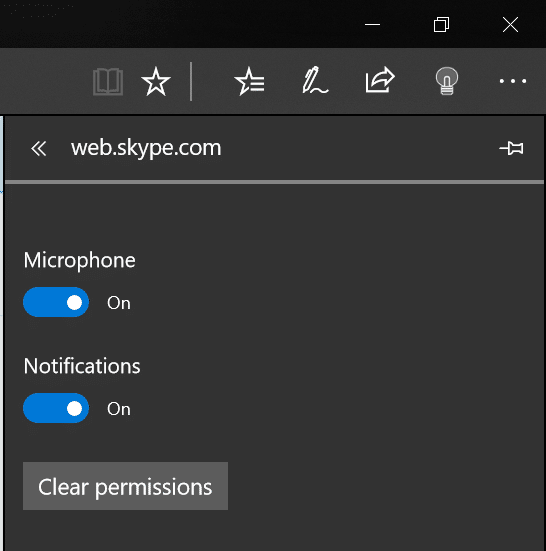
把某项权限旁边的开关关掉,即可取消该项授权。点击"清除权限"(Clear permissions)按钮,则可以一次性取消该网站当前获得的全部权限。
方法二:通过 Edge 设置查看
1. 在 Edge 浏览器中,点击"更多选项"(见下图),然后点击"设置"(Settings)。
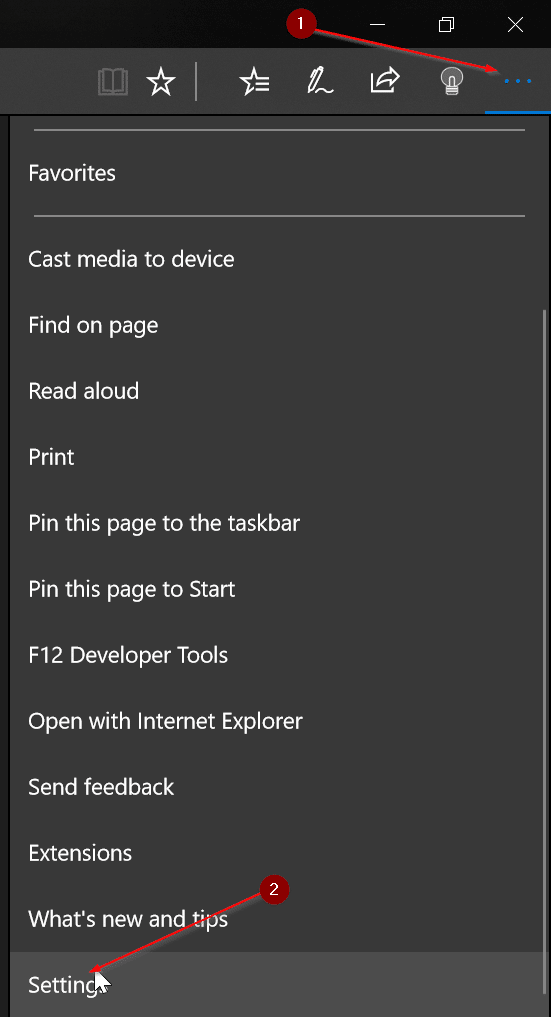
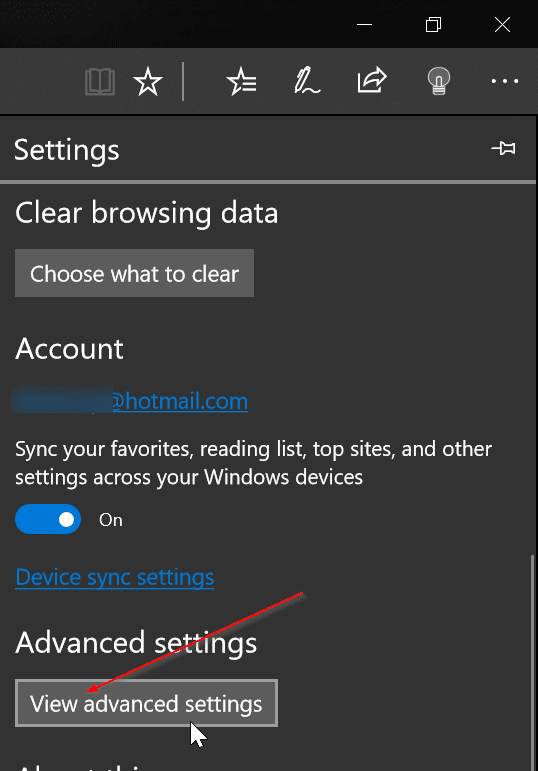
2. 点击"查看高级设置"(View advanced settings),进入高级设置页面。
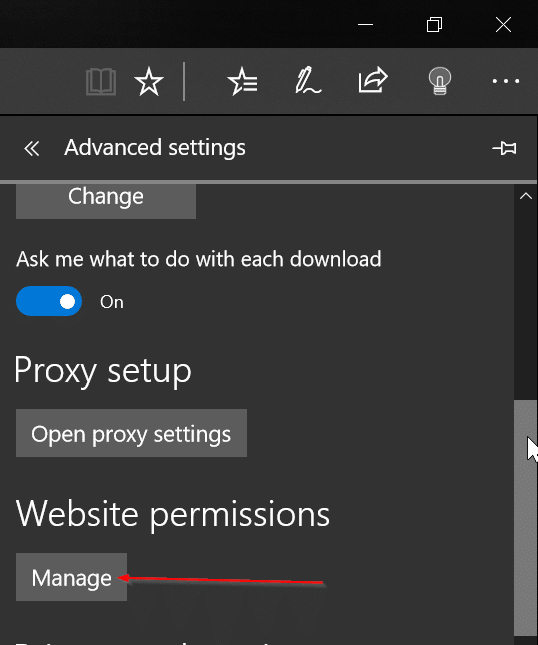
3. 在"网站权限"(Website permissions)区域,点击"管理"(Manage)按钮。
4. 点击某个网址,即可查看该网址获得的所有权限。把某项权限旁边的开关关掉即可取消授权;点击"清除权限"按钮则可清除该网址的全部权限。
禁止 Edge 使用摄像头、位置和麦克风
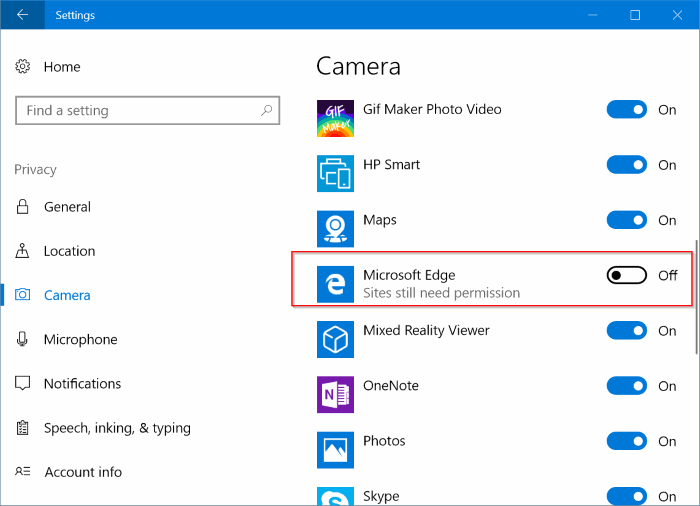
1. 依次进入设置 >"隐私">"摄像头"(Camera),把 Microsoft Edge 旁边的开关关闭,即可禁止 Edge 及所有网站使用摄像头。
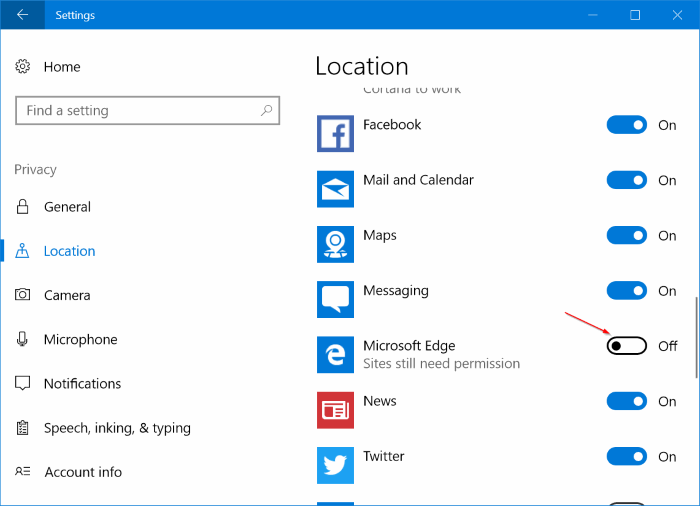
2. 进入设置 >"隐私">"位置"(Location),关闭 Microsoft Edge 条目旁边的开关,禁止 Edge 和网站使用你的位置。
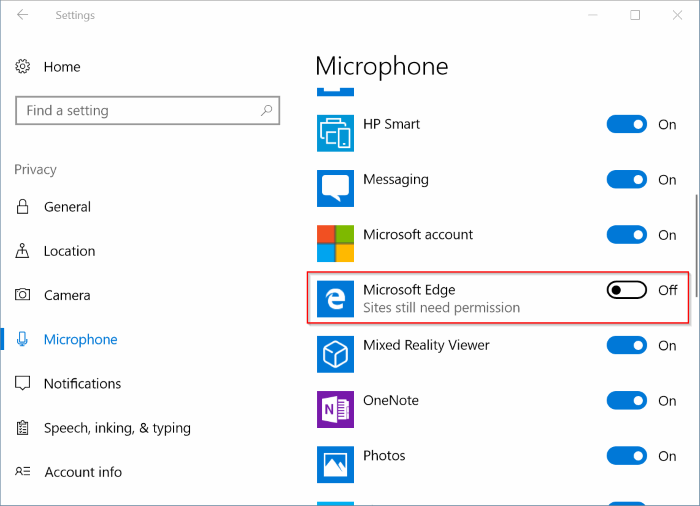
3. 同理,要禁止 Edge 和网站使用麦克风,进入设置 >"隐私">"麦克风"(Microphone),关闭 Microsoft Edge 旁边的开关。
养成定期检查网站权限的习惯,能有效降低个人信息被悄悄收集的风险。


