
很多人都有过这样的经历:出门后才想起家里的电脑还开着,希望有什么办法能远程把它锁上,防止别人翻看你的文件和数据。
好消息是,远程锁定 Windows 电脑是可以做到的,既可以通过远程桌面(Remote Desktop)实现,也可以借助 Windows 内置的“查找我的设备”(Find My Device)功能。
远程锁定 Windows 11/10 电脑
如果设备上已启用远程桌面,你就能从另一台电脑或手机登录该设备,从而远程注销或关机。
同理,如果电脑上已经开启了“查找我的设备”功能,你还可以用 Microsoft 账户远程锁定这台电脑。
1. 通过“查找我的设备”远程锁定 Windows 电脑
如果电脑上已启用“查找我的设备”功能,可按以下步骤远程锁定电脑。
1. 打开 Microsoft Edge 或 Google Chrome 浏览器,访问 https://account.microsoft.com/account。
2. 输入用户名和密码,登录你的 Microsoft 账户。
3. 登录后,在“设备”区域下方点击“管理”(Manage)。
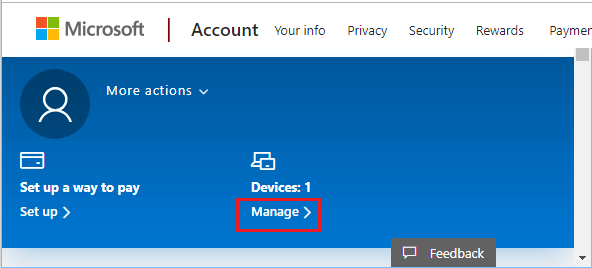
4. 在下一个页面中点击“查找我的设备”,等待系统显示设备的当前位置。
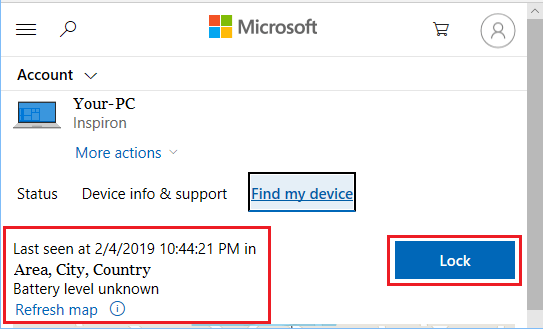
确认位置信息无误后,点击“锁定”按钮,开始锁定电脑。
点击“锁定”后,电脑上所有活动用户都会被注销,所有本地用户账户也会被禁用。
等回到电脑前时,你只能用本机的管理员账户才能登录。
标签: Windows 11 远程锁定 查找我的设备
版权声明:如无特殊说明,文章均为致知笔记原创内容。欢迎转载学习,转载时请附带原文链接,标明出处。


