
让电脑保持默认的睡眠模式设置,能显著延长设备续航,也有助于保护数据隐私与安全。不过,也有不少用户希望调整睡眠时间,甚至在特殊场景下彻底关闭睡眠模式。
例如,当电脑需要提供远程访问,或用作媒体、存储、游戏服务器时,就必须防止它进入睡眠。这些情况下,PC 需要 7×24 小时保持唤醒,只能通过禁用睡眠模式来实现。
会议室电脑、信息查询亭、收银系统等设备的使用场景,也属于有正当理由关闭睡眠模式的例子。
在 Windows 11/10 中禁用睡眠模式
如果你正在寻找禁用睡眠模式的方法,多半只是想让电脑在接通电源时不去睡眠。
在电池供电时关闭睡眠模式会明显缩短续航,因此并不推荐。
1. 通过"设置"禁用睡眠模式
若需让电脑长时间保持唤醒,可参照本指南调整睡眠时间:如何在 Windows 11/10 中更改睡眠模式时间。
如果电脑需要 7×24 小时不眠不休,可按照以下步骤禁用睡眠模式,防止它进入睡眠。
1. 进入 设置 > 系统 > 电源和电池。
2. 在接下来的界面中,点击"屏幕、睡眠和休眠超时",并在"接通电源"分区下,将"让设备在此时间后进入睡眠"设为"从不"。
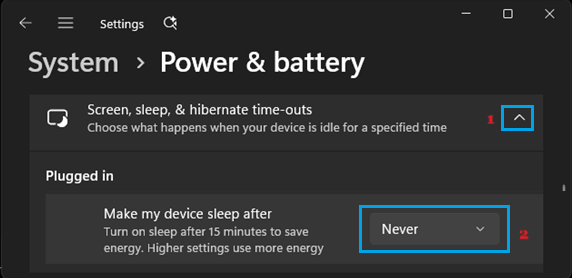
Windows 10:进入 设置 > 系统 > 电源和睡眠(左窗格)> 将"接通电源"下的设置改为"从不"。
2. 通过"设置"启用睡眠模式
如前所述,在笔记本使用电池供电时,开启推荐的睡眠设置可延长续航。
1. 进入 设置 > 系统 > 电源和电池。
2. 在接下来的界面中,点击"屏幕、睡眠和休眠超时"> 向下滚动到"使用电池"分区,将"让设备在此时间后进入睡眠"设为"10 分钟(推荐)"。
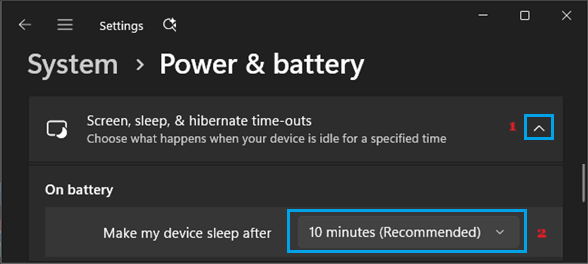
这样,若设备闲置达 10 分钟,就会自动进入睡眠。
提示:如有需要,你也可以选稍长一点的间隔(比如 15 分钟)。
3. 通过高级电源计划设置禁用睡眠模式
另一种让设备保持唤醒、不去睡眠的方法,是进入电脑的"高级电源设置"。
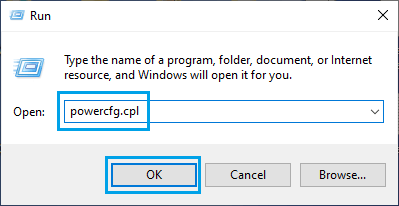
1. 右键点击"开始"按钮,选择"运行"。
2. 在运行窗口中输入 powercfg.cpl,然后点击"确定"。
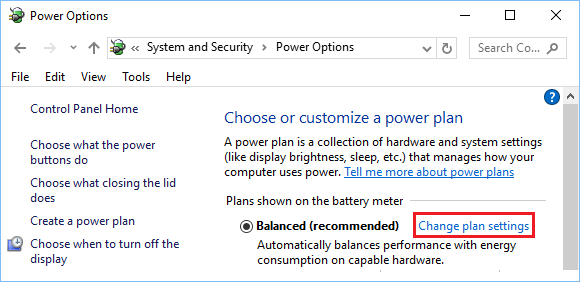
2. 在接下来的界面中,点击"平衡(推荐)"电源计划旁的"更改计划设置"链接。
3. 在接下来的界面中,将"接通电源"分区下的"使计算机进入睡眠状态"设为"从不"。
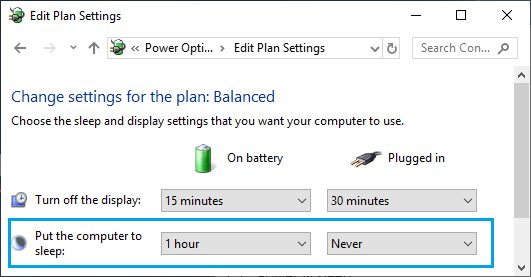
如前所述,不建议把"使用电池"下的选项也设为"从不",那样会损耗电脑续航。
标签: Windows 11 睡眠模式 电源管理


