
除了实体键盘之外,Windows 系统还自带"屏幕键盘"功能。当实体键盘损坏或暂时无法使用时,屏幕键盘就能派上用场。
Windows 自带的屏幕键盘是一个功能完整的虚拟键盘,会以图形方式显示在屏幕上,你可以用鼠标或触控板点击虚拟按键来操作。
如果你的电脑带触摸屏,系统还会提供一个触摸键盘,通过点击屏幕按键即可使用,这与用鼠标操作的屏幕键盘互不冲突。
在 Windows 11/10 中启用屏幕键盘
下面分别介绍在 Windows 11/10 电脑上启用屏幕键盘的方法,以及如何让屏幕键盘在登录界面也能使用。
如果你经常使用屏幕键盘,还可以让它随系统启动自动弹出,随时待命。
1. 在 Windows 11 中启用屏幕键盘
如果你使用的是 Windows 11,可以按以下步骤在电脑上启用屏幕键盘。
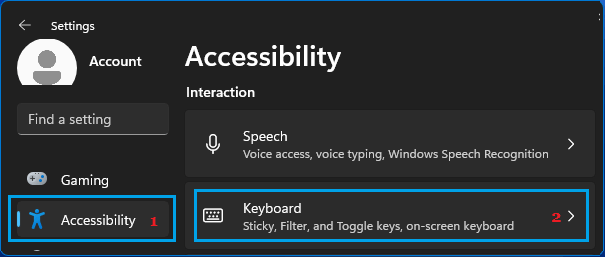
1. 打开"设置 > 辅助功能",在右侧窗口向下滚动,点击位于"交互"分类下的"键盘"选项卡。
2. 在下一个界面中,将"屏幕键盘"右侧的开关拨到"开"。
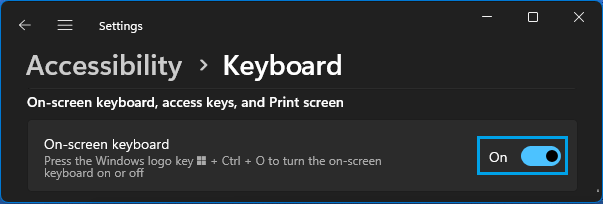
此时屏幕键盘会立刻在电脑屏幕上弹出。
2. 在 Windows 10 中启用屏幕键盘
在 Windows 10 电脑上启用屏幕键盘的步骤,与 Windows 11 基本一致。
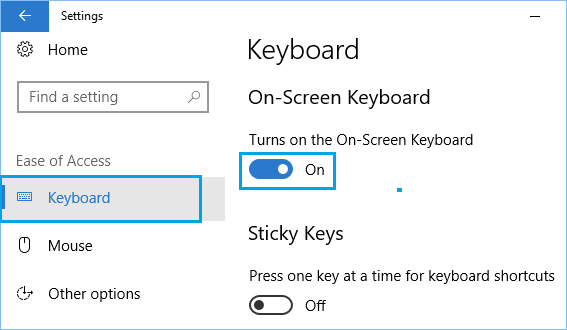
1. 打开"设置",点击"轻松使用"图标。
2. 在下一个界面中,点击左侧的"键盘",然后在右侧将"屏幕键盘"下方的滑块拨到"开"。
3. 让屏幕键盘随系统启动自动弹出
如果你的实体键盘经常出问题,可以让屏幕键盘在电脑启动时自动打开。
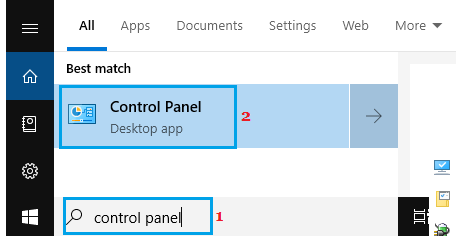
1. 在搜索栏中输入"控制面板",点击搜索结果中的"控制面板"桌面应用。
2. 在控制面板窗口中,确认处于"类别"查看方式,点击"轻松使用"选项。
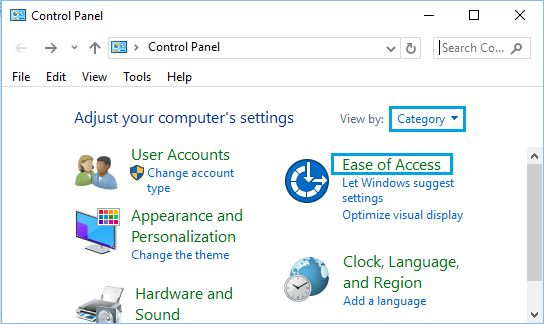
3. 在下一个界面,点击"轻松使用中心"。
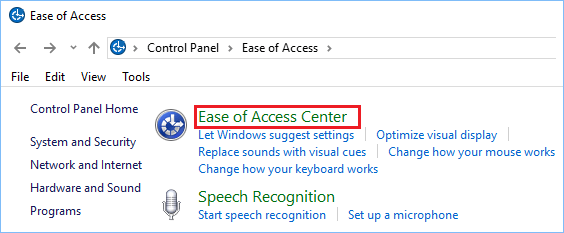
4. 在轻松使用中心页面向下滚动,点击"探索所有设置"分类下的"无需鼠标或键盘即可使用计算机"链接。
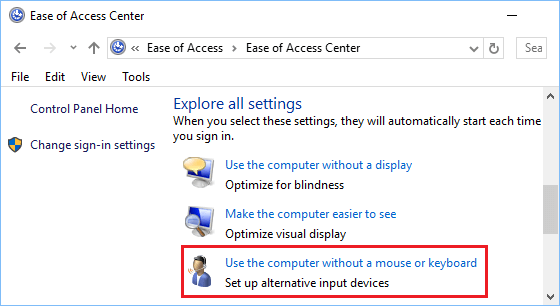
5. 在下一个界面,勾选"使用屏幕键盘"选项。
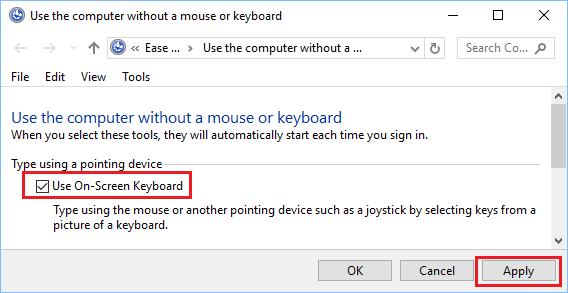
6. 点击"应用"和"确定"保存设置。
设置完成后,只要电脑一开机,屏幕键盘就会自动出现供你使用。
4. 让屏幕键盘在登录界面可用
如果你担心实体键盘失灵导致无法登录电脑,让屏幕键盘在登录界面可用会很有帮助。
1. 打开电脑上的"控制面板"。
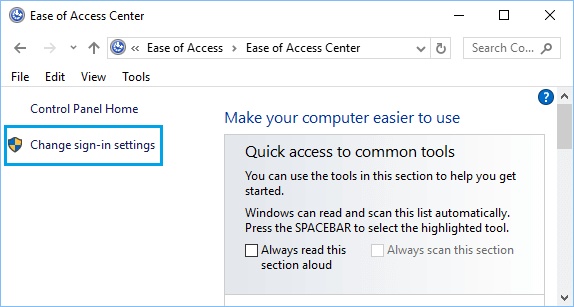
2. 在控制面板窗口中,进入"轻松使用 > 轻松使用中心",点击"更改登录设置"选项。
3. 在下一个界面,在"登录时"这一列中,选择"无需使用键盘即可键入"选项。
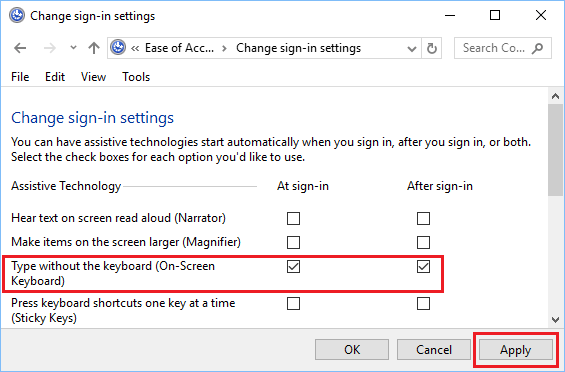
4. 点击"应用"和"确定"保存设置。
之后,在登录界面你就能看到并使用屏幕键盘了。
标签: Windows 11 屏幕键盘 Windows 10


